IPTV Untertitel und Sprache einstellen: So funktioniert's

IPTV Untertitel einstellen und die passende Audiosprache wählen gehört zu den Funktionen, die im Alltag schnell für Verwirrung sorgen – vor allem, weil sich beides von Sender zu Sender und von App zu App unterschiedlich verhält. Mal lässt sich die Tonspur mit einem Klick wechseln, mal fehlt die Option komplett, obwohl sie beim letzten Sender noch vorhanden war.
Dieser Artikel erklärt verständlich, wie Untertitel und Audiosprache bei IPTV grundsätzlich funktionieren, wie Sie beides in der Praxis einstellen und woran es liegt, wenn Untertitel oder eine deutsche Tonspur einmal fehlen. Einen allgemeinen Einstieg ins Thema IPTV bietet unsere Themenseite IPTV Deutschland.
Wie die App selbst installiert und eingerichtet wird, behandeln wir bereits ausführlich in unserem Artikel IPTV App installieren. Dieser Beitrag hier setzt genau dort an, wo die Grundeinrichtung endet, und widmet sich ausschließlich Untertiteln und Sprachauswahl während der laufenden Wiedergabe.
Wichtig vorab: Nicht jeder Sender und nicht jede App unterstützt Untertitel oder mehrere Audiospuren. Dieser Artikel erklärt die grundsätzliche Funktionsweise und typische Stolpersteine, ersetzt aber keine Garantie für einen bestimmten Kanal oder Anbieter.
Kurz zusammengefasst
- Untertitel und Audiosprache sind bei IPTV zwei getrennte Einstellungen, die Sie meist direkt während der Wiedergabe über ein Menüsymbol im Player aufrufen.
- Ob beides verfügbar ist, hängt vom jeweiligen Sender bzw. Titel, Ihrem Anbieter, der verwendeten App und teils auch vom Gerät ab – es gibt keine Garantie für jeden Kanal.
- Fehlen Untertitel oder eine deutsche Tonspur komplett, liegt das meist daran, dass der Sender diese Option für den jeweiligen Inhalt gar nicht bereitstellt.
- Bei technischen Problemen wie fehlender Synchronisation helfen häufig ein Neustart des Players oder ein erneutes Auswählen der gewünschten Option.
Dieser Artikel ist Teil unserer Themenreihe zu IPTV Geräte & Einrichtung. Den vollständigen Überblick finden Sie in unserem Hauptartikel IPTV Geräte einrichten: Das richtige Gerät finden und starten.
Untertitel und Audiosprache: Zwei getrennte Einstellungen
Auch wenn beide Funktionen oft im selben Menü zu finden sind, handelt es sich technisch um zwei unabhängige Einstellungen: Die Audiospur (auch Tonspur genannt) bestimmt, in welcher Sprache Sie einen Sender hören, während Untertitel zusätzlich eingeblendeten Text zur laufenden Tonspur anzeigen. Beide lassen sich in der Regel getrennt voneinander aktivieren, sofern der jeweilige Sender die Optionen überhaupt bereitstellt.
| Einstellung | Wo zu finden | Wovon abhängig |
|---|---|---|
| Untertitel ein/aus | Player-Menü während der Wiedergabe | Sender bzw. Titel, App, Stream |
| Untertitelsprache wählen | Untertitel-Menü im Player | Verfügbare Sprachoptionen des Senders |
| Audiospur/Tonspur wechseln | Audio-Menü während der Wiedergabe | Mehrsprachige Bereitstellung durch Sender oder Anbieter |
| Standardsprache der App | Allgemeine App-Einstellungen | Player-Software, unabhängig vom einzelnen Stream |
Wovon hängt es ab, ob Untertitel und Sprachwahl verfügbar sind?
Ob sich Untertitel oder eine zusätzliche Audiospur überhaupt einstellen lassen, entscheidet in erster Linie der jeweilige Sender oder Inhalt: Nur wenn der Stream selbst mehrere Tonspuren oder Untertitel-Optionen mitliefert, kann der Player sie zur Auswahl anbieten. Zusätzlich spielen die verwendete App, der Player sowie in seltenen Fällen auch das Gerät eine Rolle dabei, wie zuverlässig diese Optionen erkannt und angezeigt werden.
Es gibt daher keine pauschale Zusage, dass jeder Sender oder jeder Titel Untertitel und mehrere Sprachen bietet – die Verfügbarkeit unterscheidet sich von Kanal zu Kanal und von Anbieter zu Anbieter.
Bei klassischem, linearem Live-TV ist die Auswahl in der Praxis oft eingeschränkter als bei einer VOD-Bibliothek: Während Filme und Serien häufig gezielt mit mehreren Sprachfassungen produziert und bereitgestellt werden, überträgt ein Live-Kanal meist nur genau die Tonspur, die auch beim Sender selbst ausgestrahlt wird.
IPTV Untertitel einstellen: Schritt für Schritt
Der folgende Ablauf zeigt beispielhaft, wie sich Untertitel in den meisten IPTV-Playern aktivieren lassen. Die genauen Menüs und Symbole unterscheiden sich je nach App, Player und Gerät und können im Detail abweichen.
- Starten Sie die Wiedergabe des gewünschten Senders oder Titels
- Tippen Sie während der Wiedergabe auf den Bildschirm bzw. drücken Sie die entsprechende Taste der Fernbedienung, um das Player-Menü einzublenden
- Suchen Sie nach einem Symbol für Untertitel, häufig als Sprechblase oder mit „CC“ gekennzeichnet
- Wählen Sie die gewünschte Untertitelsprache aus der angezeigten Liste aus, sofern mehrere Optionen vorhanden sind
- Erscheint kein entsprechendes Symbol, bietet der aktuelle Stream in der Regel keine Untertitel an
Audiosprache bzw. Tonspur bei IPTV wechseln
Das Wechseln der Audiospur funktioniert nach demselben Grundprinzip wie das Aktivieren von Untertiteln, meist über ein separates Symbol im selben Wiedergabemenü.
- Öffnen Sie während der Wiedergabe das Player-Menü
- Suchen Sie nach einem Symbol für Audio oder Sprache, häufig als Lautsprecher- oder Sprechblasensymbol dargestellt
- Wählen Sie aus der angezeigten Liste die gewünschte Sprache aus, etwa Deutsch, Englisch oder Originalton
- Bestätigen Sie die Auswahl – die Wiedergabe läuft anschließend in der gewählten Sprache weiter
Warum die Auswahl beim Senderwechsel oft zurückspringt
Wechseln Sie zu einem anderen Sender, laden viele Player automatisch wieder die Standard-Audiospur, statt Ihre zuletzt gewählte Sprache beizubehalten. Das ist normales Verhalten der meisten Apps und kein technischer Fehler – die gewünschte Sprache muss dann erneut ausgewählt werden.
Untertitel- und Sprach-Einstellungen je nach Gerät
Das grundsätzliche Prinzip aus Player-Menü, Symbol und Auswahlliste bleibt geräteübergreifend vergleichbar, auch wenn sich Bedienung und Menüführung im Detail unterscheiden.
- Smart TV: Bedienung über die Fernsehfernbedienung innerhalb der installierten App, mehr dazu auf [IPTV Smart TV](/iptv-smart-tv)
- Android TV / IPTV Box: Menüführung meist identisch zu Smart TV, mit teils zusätzlichen Player-Einstellungen, siehe unsere Anleitung [IPTV Android TV einrichten](/blog/iptv-android-tv-einrichten)
- Fire TV Stick: Bedienung über die Fire-TV-Fernbedienung, Details zeigt unsere Seite [IPTV Fire TV Stick](/iptv-fire-tv-stick)
- Smartphone und Tablet: Auswahl meist per Fingertipp auf das entsprechende Symbol während der Wiedergabe
Eingebettete vs. separate Untertitel: Ein wichtiger technischer Unterschied
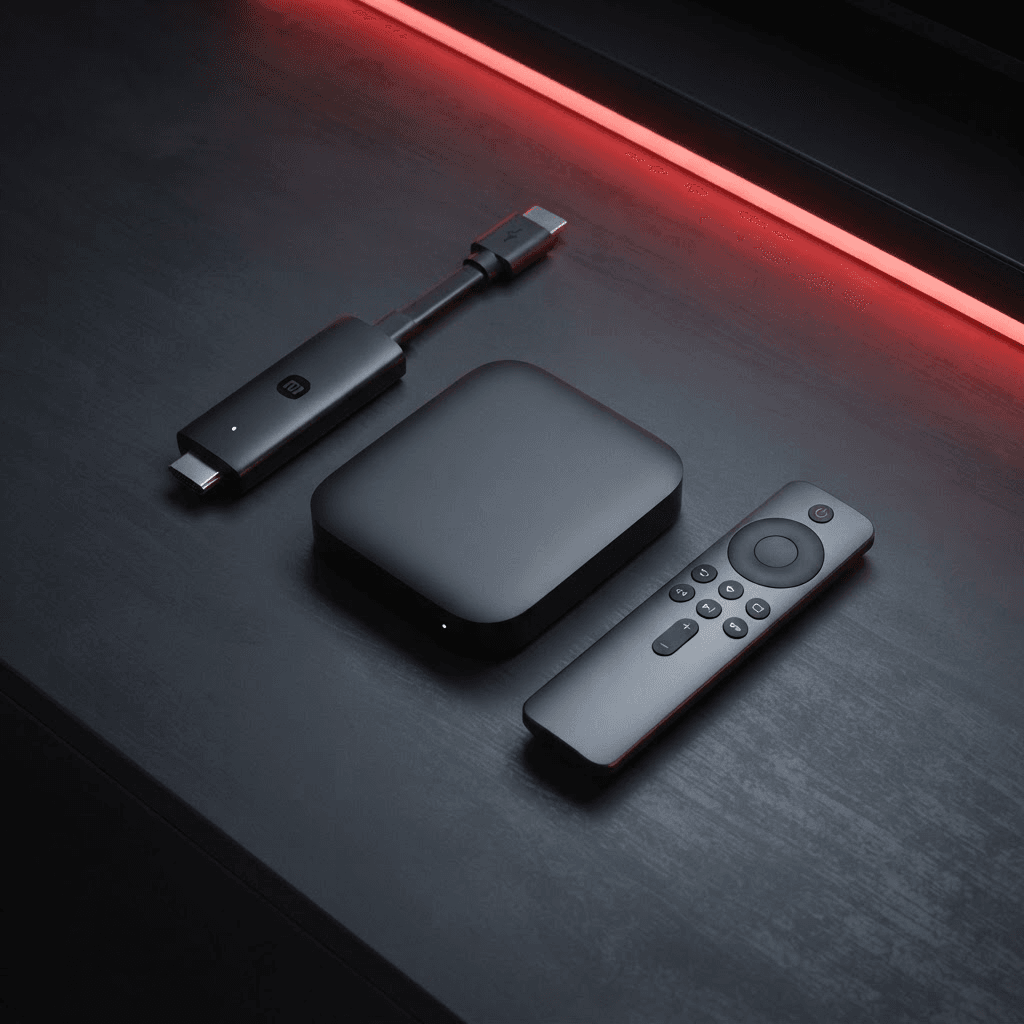
Nicht jede Art von Untertitel lässt sich ein- und ausschalten. Bei sogenannten eingebetteten oder „fest einbrannten“ Untertiteln sind die Textzeilen bereits fest im Bild enthalten und lassen sich nicht deaktivieren, da sie technisch Teil des Videobilds selbst sind. Auswählbare, sogenannte weiche Untertitel werden dagegen als separate Datenspur mitgeliefert und lassen sich über das Player-Menü beliebig ein- und ausblenden oder in der Sprache wechseln.
Sehen Sie bei einem Sender dauerhaft Untertitel ohne jede Option zum Deaktivieren, handelt es sich in der Regel um die fest einbrannte Variante – hier hilft keine App-Einstellung weiter, da die Textzeilen bereits im übertragenen Bild enthalten sind.
Für Nutzer ist dieser Unterschied auf den ersten Blick nicht immer erkennbar, lässt sich aber leicht testen: Zeigt das Player-Menü ein aktivierbares Untertitel-Symbol an, handelt es sich um die auswählbare Variante. Fehlt dieses Symbol, obwohl Untertitel sichtbar sind, sind sie fest im Bild enthalten.
Mehrsprachige Inhalte bei IPTV: Live-TV und VOD-Bibliothek
Neben klassischen Live-Kanälen bieten auch viele VOD-Bibliotheken mit Filmen und Serien wählbare Audiospuren oder Untertitel an, etwa für den Originalton oder eine deutsche Synchronisation. Welche Sender und Inhalte grundsätzlich mehrsprachig verfügbar sind, zeigt unser Artikel IPTV Sender Deutschland – dieser Artikel hier konzentriert sich dagegen darauf, wie Sie die passende Sprache und Untertitel im Player überhaupt auswählen.
Warum werden Untertitel nicht angezeigt?
Es gibt mehrere typische Gründe, warum das Untertitel-Symbol fehlt oder keine Wirkung zeigt.
Der Sender bietet grundsätzlich keine Untertitel an
Häufigste Ursache: Nicht jeder Kanal liefert eine separate Untertitel-Datenspur mit. In diesem Fall gibt es keine Einstellung, die das nachträglich ermöglicht.
Die App zeigt das Untertitel-Symbol nicht korrekt an
Ein veralteter Player kann verfügbare Untertitel-Spuren übersehen. Ein Neustart der App oder ein Update auf die aktuelle Version schafft hier oft Abhilfe. Allgemeine Lösungen für technische IPTV-Probleme finden Sie zusätzlich in unserem Artikel Die häufigsten IPTV Fehler und ihre einfachen Lösungen.
Warum ist keine deutsche Tonspur verfügbar?
Auch bei der Audiosprache liegt eine fehlende deutsche Option meist am Sender selbst: Überträgt ein Kanal ausschließlich im Originalton oder in einer anderen Sprache, kann die App keine zusätzliche deutsche Tonspur erzeugen, die es serverseitig gar nicht gibt. Prüfen Sie in diesem Fall, ob ein alternativer, deutschsprachiger Sender mit ähnlichem Inhalt verfügbar ist.
Bei internationalen Sportübertragungen ist das besonders häufig der Fall: Große Live-Events werden mitunter nur im Originalkommentar übertragen, während eine deutsche Zweitübertragung, falls vorhanden, über einen separaten Sender läuft statt über eine zusätzliche Tonspur desselben Kanals.
Häufige Probleme mit Untertiteln und Sprache
Die folgende Übersicht fasst die häufigsten Probleme rund um Untertitel und Audiosprache zusammen.
| Problem | Mögliche Ursache | Lösung |
|---|---|---|
| Untertitel-Symbol fehlt komplett | Sender bzw. Stream bietet keine Untertitel an | Verfügbarkeit ist senderabhängig, keine Einstellung möglich |
| Untertitel bleiben trotz Aktivierung aus | App-Fehler oder veraltete Version | App neu starten oder auf aktuelle Version aktualisieren |
| Untertitel und Ton laufen nicht synchron | Verzögerung im Stream oder beim Decoder | Wiedergabe kurz pausieren und fortsetzen oder Player neu starten |
| Keine deutsche Tonspur wählbar | Sender stellt nur eine Sprache bereit | Alternativen, deutschsprachigen Sender suchen |
| Audiospur springt beim Senderwechsel zurück | Player lädt beim Senderwechsel die Standardeinstellung | Sprache nach jedem Senderwechsel erneut auswählen |
Bleiben Bild und Ton grundsätzlich unsauber synchron, kann außerdem ein Wechsel der Decoder-Einstellung helfen – mehr dazu in unserem Artikel IPTV Bildqualität verbessern.
Praktische Tipps für Untertitel und Sprache bei IPTV
Diese Punkte helfen dabei, Untertitel und Audiosprache zuverlässig zu nutzen.
- Prüfen Sie beim Senderwechsel jedes Mal erneut, ob die gewünschte Sprache noch aktiv ist
- Halten Sie Ihre IPTV-App stets aktuell, um Fehler bei der Erkennung von Untertitel-Spuren zu vermeiden
- Nutzen Sie bei fehlender deutscher Tonspur nach Möglichkeit einen alternativen, deutschsprachigen Sender
- Kontaktieren Sie bei dauerhaften Problemen mit einem bestimmten Sender den Support Ihres Anbieters
- Testen Sie bei wichtigen Inhalten wie einer Lieblingsserie vorab kurz, ob die gewünschte Sprache und Untertitel verfügbar sind, statt dies erst mitten in der Wiedergabe zu bemerken
Rechtliche und technische Hinweise
Untertitel und mehrsprachige Tonspuren sind Bestandteil des jeweiligen Streams und werden vom Sender bzw. Anbieter bereitgestellt. Nutzen Sie ausschließlich Inhalte, für deren Empfang Sie über ein autorisiertes Abonnement verfügen. Eine allgemeine Einordnung zur technischen Bildqualität und zu Decoder-Einstellungen liefert unser Artikel IPTV Bildqualität verbessern.
Fazit
IPTV Untertitel einstellen und die passende Audiosprache wählen gelingt in den meisten Fällen über ein einfaches Symbol im Player-Menü während der Wiedergabe – vorausgesetzt, der jeweilige Sender stellt diese Optionen überhaupt bereit. Da sich Verfügbarkeit und Bedienung je nach Sender, App und Gerät unterscheiden, lohnt sich im Zweifel ein kurzer Blick ins Menü, statt von einer einheitlichen Lösung für alle Kanäle auszugehen.
Bleiben Untertitel oder eine bestimmte Sprache dauerhaft nicht verfügbar, hilft meist nur die Rückmeldung an den Support Ihres Anbieters, da die Ursache in diesem Fall häufig beim Sender selbst liegt.
Noch auf der Suche nach dem passenden Zugang für mehrsprachiges IPTV? Vergleichen Sie unsere Tarife und starten Sie noch heute.
Häufige Fragen
Wie schalte ich Untertitel bei IPTV ein?
Öffnen Sie während der Wiedergabe das Player-Menü und suchen Sie nach einem Untertitel-Symbol, meist als Sprechblase oder „CC“ dargestellt. Wählen Sie anschließend die gewünschte Sprache aus.
Wie ändere ich die Sprache bei IPTV?
Öffnen Sie während der Wiedergabe das Audio-Menü im Player und wählen Sie die gewünschte Audiospur aus, sofern der Sender mehrere Sprachen anbietet.
Warum werden bei mir keine Untertitel angezeigt?
Meist bietet der jeweilige Sender oder Titel schlicht keine Untertitel-Spur an. Es kann auch an einer veralteten App-Version liegen, die verfügbare Untertitel nicht korrekt erkennt.
Warum ist keine deutsche Tonspur verfügbar?
Überträgt ein Sender ausschließlich im Originalton oder in einer anderen Sprache, kann die App keine zusätzliche deutsche Tonspur erzeugen, die serverseitig nicht existiert.
Unterstützt jede IPTV App Untertitel und mehrere Audiospuren?
Nein, die Unterstützung hängt vom jeweiligen Sender, Anbieter, der verwendeten App und teils vom Gerät ab. Es gibt keine Garantie, dass jeder Kanal beide Funktionen bietet.
Was ist der Unterschied zwischen eingebetteten und separaten Untertiteln?
Eingebettete Untertitel sind fest im Videobild enthalten und lassen sich nicht deaktivieren. Separate, auswählbare Untertitel werden als eigene Datenspur mitgeliefert und lassen sich im Player ein- und ausschalten.
Warum laufen Untertitel manchmal nicht synchron mit dem Ton?
Das liegt meist an einer kurzzeitigen Verzögerung im Stream. Ein kurzes Pausieren und Fortsetzen der Wiedergabe oder ein Neustart des Players behebt das Problem in der Regel.
Bleibt meine Spracheinstellung beim Senderwechsel erhalten?
Nicht immer. Viele Player laden beim Senderwechsel automatisch die Standard-Audiospur, sodass die gewünschte Sprache erneut ausgewählt werden muss.
Bereit für Premium-Streaming? Werfen Sie einen Blick auf unsere Tarife oder besuchen Sie unsere FAQ-Seite für weitere Antworten. Bei individuellen Fragen erreichen Sie uns jederzeit über unsere Kontaktseite, und in unserem Blog finden Sie weitere hilfreiche Artikel rund um IPTV. Mehr zum Thema finden Sie unter IPTV Smart TV.