IPTV Bildqualität verbessern: Die wichtigsten Einstellungen
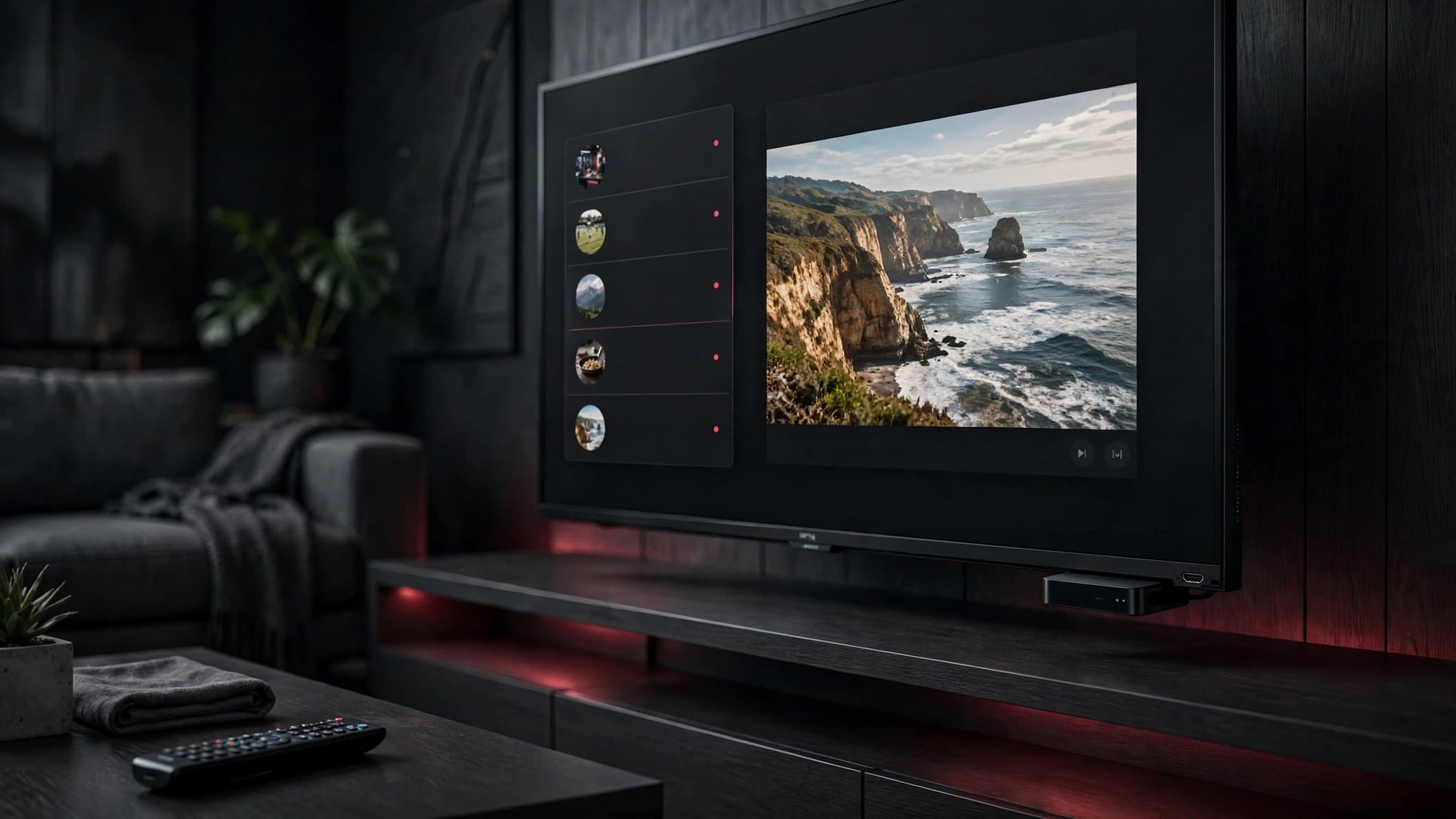
IPTV Bildqualität verbessern möchten die meisten Nutzer irgendwann einmal — sei es, weil das Bild unscharf wirkt, gelegentlich ruckelt oder einfach nicht so knackig aussieht wie erwartet. Die gute Nachricht: In den meisten Fällen lässt sich die Bildqualität mit ein paar gezielten Anpassungen deutlich verbessern, ganz ohne neue Hardware.
Dieser Artikel konzentriert sich bewusst auf die Bildqualität selbst — für allgemeine Verbindungsprobleme empfehlen wir unseren Artikel Die häufigsten IPTV Fehler und ihre einfachen Lösungen, für die passende Internetgeschwindigkeit unseren Guide IPTV Internetgeschwindigkeit und für die technischen Voraussetzungen von Ultra HD unseren Artikel IPTV 4K Deutschland.
Kurz zusammengefasst
- Schlechte IPTV-Bildqualität liegt selten an der Auflösung selbst, sondern meist an Bitrate, Internetverbindung, WLAN-Störungen oder TV-Bildeinstellungen.
- Eine LAN-Verbindung, ein zentral platzierter Router und das 5-GHz-Band verbessern die Bildstabilität in den meisten Haushalten spürbar.
- TV-Funktionen wie übertriebene Bewegungsglättung oder Schärfe verschlechtern das Bild bei Streaming-Inhalten oft, statt es zu verbessern.
- Puffert ein Stream nur gelegentlich, liegt meist ein Netzwerkproblem vor; ist das Bild dauerhaft unscharf, liegt es eher an der Quellqualität.
Dieser Artikel ist Teil unserer Themenreihe zu IPTV Anbieter, Qualität & Vergleich. Den vollständigen Überblick finden Sie in unserem Hauptartikel Beste IPTV Anbieter 2026: Kriterien für die richtige Wahl.
Warum ist die IPTV-Bildqualität schlecht – und wie lässt sie sich verbessern?
Schlechte Bildqualität hat selten eine einzelne Ursache, sondern ist meist das Ergebnis mehrerer Faktoren, die zusammenspielen: die Bitrate des Streams, die verfügbare Internetgeschwindigkeit, die Stabilität der WLAN-Verbindung, die Leistung des Abspielgeräts und nicht zuletzt die Bildeinstellungen des Fernsehers selbst.
Bevor Sie einzelne Einstellungen ändern, hilft ein kurzer Blick auf das Gesamtbild: Tritt das Problem bei allen Sendern gleichermaßen auf oder nur bei bestimmten? Passiert es dauerhaft oder nur zu bestimmten Zeiten? Diese erste Einordnung spart später viel Zeit bei der Fehlersuche.
Auflösung vs. tatsächliche Bildqualität
Ein häufiges Missverständnis: Eine hohe Auflösungsangabe wie Full HD oder 4K sagt allein noch wenig über die tatsächlich wahrgenommene Bildqualität aus. Entscheidend ist immer das Zusammenspiel aus Auflösung, Bitrate und Kompressionsqualität des jeweiligen Streams.
Ein sauber komprimierter Full-HD-Stream kann in der Praxis schärfer wirken als ein schlecht komprimierter 4K-Stream mit zu niedriger Bitrate. Wer also allein nach der beworbenen Auflösung urteilt, lässt einen entscheidenden Faktor außer Acht.
Ein einfacher Praxistest hilft bei der Einordnung: Wirkt ein als 4K gekennzeichneter Sender kaum schärfer als ein Full-HD-Kanal auf demselben Fernseher, deutet das meist auf eine zu niedrige Bitrate oder hochskaliertes Ausgangsmaterial hin und nicht auf ein grundsätzliches Problem Ihrer Einstellungen.
IPTV Bitrate einfach erklärt
Die Bitrate gibt an, wie viele Daten pro Sekunde für die Bildübertragung verwendet werden, gemessen in Mbit/s. Je höher die Bitrate bei gleicher Auflösung, desto mehr Bilddetails lassen sich übertragen — vorausgesetzt, Ihre Internetverbindung kann diese Datenmenge auch tatsächlich liefern.
Ist die Bitrate eines Streams zu niedrig für die gewählte Auflösung, wirkt das Bild trotz hoher Pixelzahl matschig, blockig oder verrauscht — besonders bei schnellen Bewegungen wie Sport-Übertragungen.
Internetgeschwindigkeit: Die Basis für gute Bildqualität
Ohne ausreichende und vor allem dauerhaft stabile Internetgeschwindigkeit hilft keine noch so gute TV-Einstellung. Eine ausführliche Übersicht mit konkreten Mbit-Werten nach Auflösung liefert unser separater Artikel IPTV Internetgeschwindigkeit — hier nur der für die Bildqualität wichtigste Kernpunkt: Schwankt die verfügbare Bandbreite während der Wiedergabe, reduziert die App die Bildqualität automatisch, um Aussetzer zu vermeiden.
WLAN vs. LAN: Auswirkung auf die Bildqualität
Eine Ethernet-Verbindung liefert eine konstantere Datenrate als WLAN und wirkt sich damit direkt auf eine gleichbleibend hohe Bildqualität aus. WLAN funkt dagegen mit schwankender Signalstärke, was viele Apps mit einer automatischen, spürbaren Qualitätsreduzierung beantworten, sobald das Signal kurzzeitig schwächer wird.
Router-Platzierung und Funkband: 2,4 GHz vs. 5 GHz
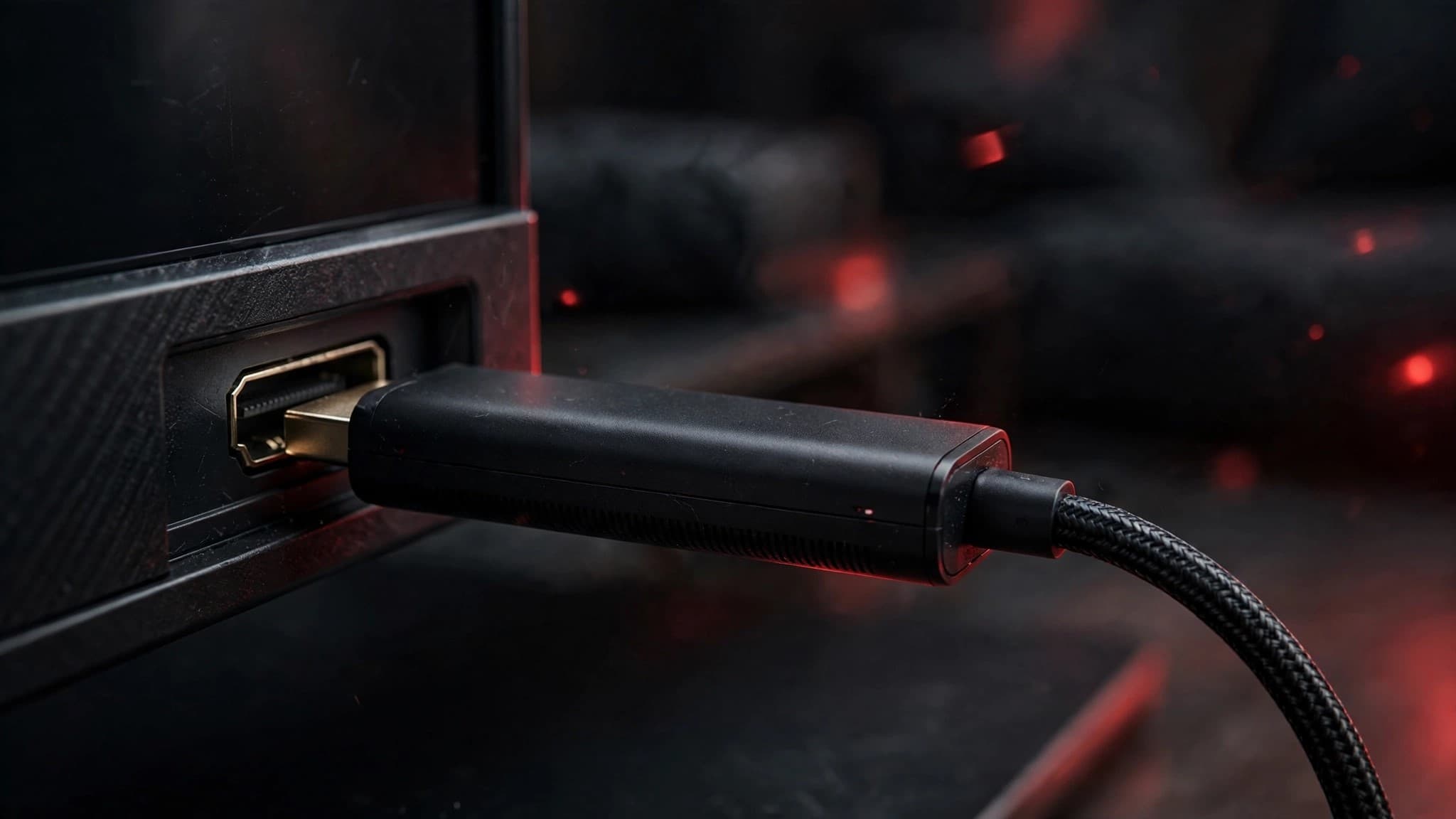
Die Position des Routers beeinflusst die Bildqualität oft stärker, als viele Nutzer erwarten. Wände, Distanz und andere Funkquellen schwächen das Signal und zwingen die App zu einer niedrigeren Qualitätsstufe. Das 5-GHz-Band bietet bei geringer Distanz höhere Geschwindigkeiten und weniger Störungen als das reichweitenstärkere, aber häufig überlastete 2,4-GHz-Band.
TV-Bildeinstellungen: Schärfe, Kontrast und Helligkeit richtig einstellen
Ab Werk sind viele Fernseher auf einen möglichst auffälligen Bildeindruck im Verkaufsraum eingestellt — für die Wiedergabe zuhause sind diese Werte häufig zu aggressiv gewählt.
- Schärfe nicht zu hoch einstellen, da übertriebene Schärfe künstliche Kanten und Bildrauschen erzeugt
- Kontrast moderat wählen, um Details in hellen und dunklen Bildbereichen nicht zu verlieren
- Helligkeit an die Raumbeleuchtung anpassen, statt sie dauerhaft auf Maximum zu belassen
- Einen für Streaming und Filme optimierten Bildmodus wählen, sofern der Fernseher einen solchen anbietet
Bewegungsglättung: Warum diese Funktion bei IPTV oft stört
Funktionen wie Bewegungsglättung, häufig als „Motion Smoothing“ oder herstellerspezifisch benannt, berechnen zusätzliche Zwischenbilder, um Bewegungen flüssiger wirken zu lassen. Bei Streaming-Inhalten führt das jedoch häufig zu einem unnatürlichen, seifig wirkenden Bild und kann bei instabiler Verbindung zusätzliche Artefakte erzeugen. Für die meisten IPTV-Inhalte empfiehlt sich, diese Funktion zu deaktivieren oder auf eine niedrige Stufe zu reduzieren.
HDR und 4K: Wann sie den Unterschied wirklich zeigen
HDR (High Dynamic Range) erweitert den Kontrast- und Farbumfang und kann in Kombination mit einem tatsächlich hochwertigen Quellsignal einen deutlich sichtbaren Unterschied machen. Wichtig zu wissen: HDR und 4K entfalten ihren Effekt nur, wenn sowohl der Stream selbst als auch Fernseher und Abspielgerät die jeweilige Funktion unterstützen — fehlt eine der Komponenten, bleibt der Unterschied zu einem gut eingestellten Full-HD-Bild gering. Die vollständigen technischen Voraussetzungen für Ultra HD erklären wir ausführlich in unserem Artikel IPTV 4K Deutschland.
HDMI-Verbindung: Ein oft übersehener Faktor
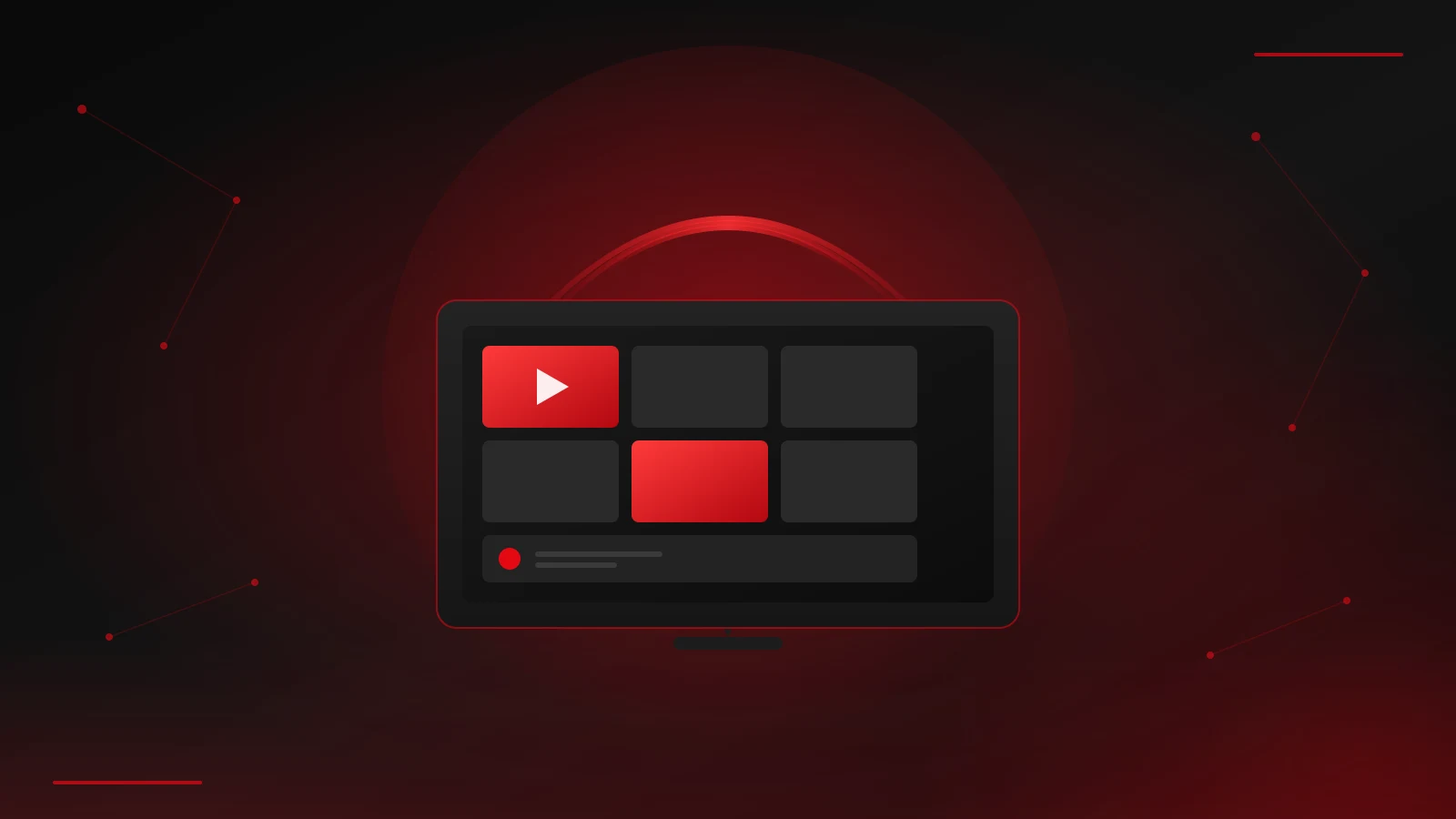
Ein beschädigtes, zu langes oder qualitativ minderwertiges HDMI-Kabel kann selbst bei perfekter Internetverbindung zu Bildaussetzern, Flackern oder einem eingeschränkten Farbraum führen. Für 4K-Inhalte wird mindestens ein HDMI-2.0-Kabel empfohlen; prüfen Sie im Zweifel testweise mit einem anderen Kabel oder HDMI-Eingang.
Achten Sie außerdem auf den verwendeten HDMI-Eingang selbst: Viele Fernseher kennzeichnen einen bestimmten Anschluss als besonders leistungsfähig für 4K- oder HDR-Signale, während andere Eingänge technisch eingeschränkt sind. Ein Blick ins Handbuch oder die Gerätebeschriftung direkt am Fernseher schafft hier schnell Klarheit.
Geräte-Limitierungen: Wenn die Hardware an ihre Grenzen stößt
Ältere oder leistungsschwache Streaming-Geräte ohne HEVC-Hardware-Decoder können hochauflösende Streams nicht immer flüssig verarbeiten, selbst wenn Internetverbindung und Bildeinstellungen optimal sind. Fehlt die passende Hardware-Unterstützung, weicht die App häufig auf eine Software-Dekodierung aus, die den Prozessor stärker belastet und bei älteren Geräten zu Rucklern oder einer automatisch reduzierten Auflösung führt.
In diesem Fall hilft meist nur ein Wechsel auf ein aktuelleres Gerät mit ausreichend Arbeitsspeicher und einem modernen Decoder-Chip. Empfehlungen zu passenden Geräten finden Sie auf unseren Seiten IPTV Smart TV und IPTV Android TV.
Bildmodus-Vergleich: Standard, Film, Sport und Spiel
Viele Fernseher bieten vorgefertigte Bildmodi, die sich deutlich auf die wahrgenommene Bildqualität auswirken. Der Standard-Modus ist meist auf einen kräftigen, verkaufsraumtauglichen Eindruck ausgelegt und für den Dauereinsatz zuhause oft zu aggressiv. Der Film- oder Kino-Modus reduziert Schärfe- und Bewegungsverarbeitung zugunsten einer natürlicheren, augenschonenderen Darstellung und eignet sich für die meisten IPTV-Inhalte am besten.
Der Sport-Modus erhöht gezielt die wahrgenommene Bewegungsschärfe, oft auf Kosten von Farbtreue und Kontrast — praktisch für schnelle Sportübertragungen, aber weniger geeignet für Nachrichten oder Filme. Der Spiele-Modus wiederum minimiert die interne Bildverarbeitung, um die Reaktionszeit zu verkürzen, was für IPTV zwar keinen direkten Nutzen bringt, aber gleichzeitig kaum unnötige Bildbearbeitung hinzufügt.
Testroutine: So isolieren Sie die Ursache systematisch
Statt wahllos Einstellungen zu ändern, hilft eine kurze, systematische Testroutine, um die tatsächliche Ursache einzugrenzen.
- Testen Sie zunächst einen bekannten, stabilen Sender bei niedriger Auflösung — läuft dieser sauber, liegt das Problem meist an Bandbreite oder Bitrate
- Wechseln Sie testweise von WLAN auf LAN, um eine instabile Funkverbindung als Ursache auszuschließen
- Setzen Sie die TV-Bildeinstellungen kurzzeitig auf einen neutralen Modus zurück und vergleichen Sie den Eindruck
- Prüfen Sie, ob das Problem nur bei einem einzelnen Sender oder bei allen Kanälen gleichermaßen auftritt
App- und Player-Einstellungen für bessere Bildqualität
Viele IPTV-Apps bieten eigene Qualitätseinstellungen, unabhängig von den TV-Bildeinstellungen. Prüfen Sie insbesondere den verwendeten Decoder (Hardware vs. Software) sowie eine eventuell vorhandene automatische Qualitätsanpassung, die sich bei einer ohnehin stabilen Verbindung manuell auf die höchste verfügbare Stufe fixieren lässt. Eine allgemeine Installations- und Einstellungsübersicht bietet unser Artikel IPTV App installieren.
Manche Player erlauben zusätzlich die Einstellung eines eigenen Zwischenspeichers (Puffer): Ein etwas größerer Puffer erhöht die Startzeit beim Senderwechsel geringfügig, macht die Wiedergabe bei schwankender Verbindung dafür spürbar stabiler und reduziert kurze Bildaussetzer.
Buffering vs. schlechte Quellqualität: So erkennen Sie den Unterschied
Diese Unterscheidung ist entscheidend für die richtige Fehlersuche: Puffert oder pausiert der Stream immer wieder kurz, deutet das auf ein Netzwerkproblem hin. Ist das Bild dagegen durchgehend unscharf, verrauscht oder blockig, ohne dass die Wiedergabe tatsächlich stoppt, liegt die Ursache eher an einer zu niedrigen Quellbitrate oder einem grundsätzlich schwachen Signal des Senders.
- Kurze Ladepausen mit Ladekreis: meist Netzwerk- oder Bandbreitenproblem
- Durchgehend unscharfes oder verrauschtes Bild ohne Pausen: meist Quellqualität
- Problem tritt nur bei einem einzelnen Sender auf: meist Quellsignal dieses Senders
- Problem tritt bei allen Sendern gleichzeitig auf: meist eigenes Netzwerk oder Gerät
Wann Einstellungen die Bildqualität NICHT verbessern
Nicht jedes Bildproblem lässt sich durch Einstellungen beheben. Ist die Quellqualität eines Senders grundsätzlich niedrig, etwa weil der Originalsender selbst nur in reduzierter Bitrate ausstrahlt, bleibt das Bild unabhängig von Router-Position oder TV-Einstellungen unterhalb des Optimums. Auch eine grundsätzlich zu langsame Internetleitung lässt sich nicht durch Bildeinstellungen kompensieren — hier hilft nur eine höhere Bandbreite oder eine kabelgebundene Verbindung.
IPTV Bildqualität Checkliste
Vor der Fehlersuche im Detail lohnt sich ein schneller Abgleich mit dieser Checkliste.
- Internetgeschwindigkeit getestet und ausreichend für die gewünschte Auflösung
- Nach Möglichkeit LAN statt WLAN verwendet
- Router zentral platziert, 5-GHz-Band bei geringer Distanz genutzt
- Bewegungsglättung deaktiviert oder reduziert
- Schärfe, Kontrast und Helligkeit moderat statt auf Werkseinstellung belassen
- Aktuelles HDMI-Kabel mit mindestens HDMI 2.0 verwendet
- App- bzw. Player-Decoder auf Hardware-Dekodierung geprüft
Häufige Fehler beim Optimieren der Bildqualität
Ein verbreiteter Fehler ist es, mehrere Einstellungen gleichzeitig zu ändern, statt systematisch vorzugehen — so lässt sich am Ende nicht mehr nachvollziehen, welche Anpassung tatsächlich geholfen hat. Ebenso häufig: übertriebene Schärfe- und Kontrasteinstellungen, die kurzfristig beeindruckend wirken, langfristig aber ermüdend fürs Auge sind und feine Bilddetails eher verdecken als hervorheben.
Ein weiterer verbreiteter Irrtum: Viele Nutzer wechseln bei anhaltenden Problemen vorschnell den kompletten IPTV-Anbieter, obwohl die Ursache in den meisten Fällen im eigenen Netzwerk oder den TV-Einstellungen liegt. Ein systematischer Test nach der in diesem Artikel gezeigten Routine spart hier oft einen unnötigen Anbieterwechsel.
Legale Nutzung und IPTV-Bildqualität
Die Bildqualität hängt neben der Technik auch von der Seriosität des Anbieters ab: Lizenzierte Quellen liefern in der Regel ein stabileres, gleichbleibend hochwertigeres Signal als inoffizielle Angebote. Nutzen Sie ausschließlich Zugangsdaten und Inhalte, für deren Nutzung Sie über die erforderlichen Rechte verfügen.
Fazit
IPTV Bildqualität verbessern gelingt in den meisten Fällen ohne neue Hardware — entscheidend ist das Zusammenspiel aus stabiler Internetverbindung, sinnvoll gewählten TV-Einstellungen und einem Gerät, das der gewünschten Auflösung technisch gewachsen ist. Wer systematisch vorgeht, statt wahllos Einstellungen zu ändern, findet die Ursache meist schneller, als zunächst vermutet.
Nutzen Sie die Checkliste aus diesem Artikel als schnellen Ausgangspunkt und vertiefen Sie einzelne Themen bei Bedarf in unseren Artikeln zu IPTV Internetgeschwindigkeit und IPTV 4K Deutschland.
Bleiben Probleme bestehen, werfen Sie zusätzlich einen Blick in unseren Artikel Die häufigsten IPTV Fehler und ihre einfachen Lösungen oder vergleichen Sie unsere Tarife.
Häufige Fragen
Warum ist meine IPTV-Bildqualität trotz schnellem Internet schlecht?
Meist liegt es an WLAN-Störungen, ungünstigen TV-Bildeinstellungen oder einer zu niedrigen Bitrate des jeweiligen Senders — eine hohe Internetgeschwindigkeit allein garantiert kein optimales Bild.
Verbessert eine höhere Auflösung automatisch die Bildqualität?
Nicht automatisch. Ohne ausreichende Bitrate wirkt auch ein hochauflösender Stream unscharf oder verrauscht.
Sollte ich Bewegungsglättung bei IPTV aktivieren?
In den meisten Fällen nicht. Bewegungsglättung führt bei Streaming-Inhalten häufig zu einem unnatürlichen Bildeindruck und zusätzlichen Artefakten.
Verbessert ein neues HDMI-Kabel wirklich die Bildqualität?
Bei einem beschädigten oder veralteten Kabel ja. Für 4K-Inhalte wird mindestens ein HDMI-2.0-Kabel empfohlen.
Wie erkenne ich, ob ein Bildproblem am Netzwerk oder an der Quelle liegt?
Kurze Ladepausen deuten meist auf ein Netzwerkproblem hin, während ein dauerhaft unscharfes Bild ohne Pausen eher an der Quellqualität des jeweiligen Senders liegt.
Hilft eine LAN-Verbindung wirklich mehr als WLAN?
Ja, eine kabelgebundene Verbindung liefert eine konstantere Datenrate und reduziert damit automatische Qualitätsabsenkungen durch die App.
Kann ich die Bildqualität direkt in der IPTV-App einstellen?
Viele Apps bieten eigene Qualitäts- und Decoder-Einstellungen, unabhängig von den TV-Bildeinstellungen — ein Blick in die App-Einstellungen lohnt sich.
Bereit für Premium-Streaming? Werfen Sie einen Blick auf unsere Tarife oder besuchen Sie unsere FAQ-Seite für weitere Antworten. Bei individuellen Fragen erreichen Sie uns jederzeit über unsere Kontaktseite, und in unserem Blog finden Sie weitere hilfreiche Artikel rund um IPTV. Mehr zum Thema finden Sie unter IPTV Android TV.