IPTV Senderliste: Erstellen, sortieren und verwalten

Eine IPTV Senderliste ist die Grundlage jeder IPTV-Nutzung: Ohne sie gibt es keine Kanäle, kein EPG und keine Favoriten – nur eine leere App. Trotzdem wird dieser Baustein oft übersehen, weil er im Hintergrund automatisch geladen wird, sobald Zugangsdaten oder eine Playlist-URL einmal eingetragen sind.
Dieser Artikel erklärt, was eine Senderliste technisch ist, wie sie sich von Playlist, M3U, EPG und Favoritenliste unterscheidet, wie Sie eine Liste importieren und aktuell halten und was zu tun ist, wenn sie nicht lädt oder unvollständig erscheint. Einen allgemeinen Einstieg ins Thema bietet unsere Themenseite IPTV Deutschland.
Gerade Einsteiger verwechseln die Senderliste häufig mit der App selbst, dabei ist sie nur ein Baustein davon: Dieselbe App zeigt bei einem anderen Anbieter oder nach einem Wechsel der Zugangsdaten eine komplett andere Senderliste an, während sich Menüführung und Bedienung nicht verändern.
Wenn Sie speziell nach den in Deutschland verfügbaren Kanälen suchen, finden Sie einen ausführlichen Überblick in unserem Artikel IPTV Sender Deutschland. Dieser Artikel hier behandelt dagegen die praktische Verwaltung der Liste selbst, unabhängig davon, welche Sender genau enthalten sind.
Kurz zusammengefasst
- Eine IPTV Senderliste ist die strukturierte Übersicht aller verfügbaren Kanäle inklusive Name, Kategorie und Stream-Adresse, die Ihr IPTV-Player beim Start lädt.
- Importiert wird eine Senderliste in der Regel über eine M3U-Playlist-URL oder über Zugangsdaten, die Sie von Ihrem autorisierten Anbieter erhalten.
- Für das Sortieren, Favorisieren und Organisieren einer bereits geladenen Liste lohnt sich ein Blick in unseren separaten Artikel zu IPTV Sender sortieren.
- Lädt eine Senderliste nicht oder wirkt unvollständig, liegt das meist an einer fehlerhaften URL, veralteten Zugangsdaten oder einer instabilen Internetverbindung.
Dieser Artikel ist Teil unserer Themenreihe zu IPTV Geräte & Einrichtung. Den vollständigen Überblick finden Sie in unserem Hauptartikel IPTV Geräte einrichten: Das richtige Gerät finden und starten.
Was ist eine IPTV Senderliste?
Eine IPTV Senderliste ist die strukturierte Sammlung aller Kanäle, die über Ihren IPTV-Zugang verfügbar sind – inklusive Sendername, Kategorie und der technischen Adresse, unter der der jeweilige Stream abgerufen wird. Ihr IPTV-Player lädt diese Liste beim Start und baut daraus die Senderoberfläche auf, die Sie anschließend durchblättern.
Die Begriffe rund um IPTV werden im Alltag oft munter vermischt, meinen aber unterschiedliche Dinge. Die folgende Übersicht schafft Klarheit.
| Begriff | Was er bedeutet |
|---|---|
| Senderliste | Die geladene, für Sie sichtbare Übersicht aller verfügbaren Kanäle |
| IPTV Playlist | Der übergeordnete Begriff für die Datenquelle, aus der die Senderliste aufgebaut wird |
| M3U Playlist | Ein konkretes Dateiformat bzw. eine URL, über die eine Playlist geladen werden kann |
| EPG | Der elektronische Programmführer mit den Sendungsinhalten zu den Sendern der Liste |
| Favoritenliste | Ihre persönliche, lokal gespeicherte Auswahl an Sendern aus der vollständigen Senderliste |
Wie funktioniert eine IPTV Senderliste grundsätzlich?
Technisch liegt einer Senderliste meist eine vom Anbieter gepflegte Datenquelle zugrunde, die entweder als M3U-Datei per URL oder über einen Login mit Benutzername, Passwort und Serveradresse (häufig als Xtream Codes bezeichnet) bereitgestellt wird. Der IPTV-Player ruft diese Quelle beim Start ab, verarbeitet sie und stellt sie als navigierbare Liste dar.
Wie genau sich eine App mit einer solchen Quelle verbindet und welche Anmeldedaten dafür nötig sind, erklären wir ausführlich in unserem Artikel IPTV App installieren. Dieser Artikel konzentriert sich stattdessen auf die Liste selbst, die dabei entsteht.
Wichtig zu wissen: Die Senderliste selbst liegt nicht dauerhaft auf Ihrem Gerät, sondern wird bei jedem App-Start neu vom Server des Anbieters abgerufen. Lokal gespeichert bleiben in der Regel nur Ihre persönlichen Einstellungen wie Favoriten und Sortierung, nicht die Liste als Ganzes.
Der Aufbau einer Senderliste im Überblick
Die folgende Tabelle zeigt, welche Aufgaben rund um eine Senderliste typischerweise anfallen und was dabei jeweils passiert.
| Aufgabe | Was wird gemacht? | Typisches Ergebnis |
|---|---|---|
| Senderliste importieren | M3U-Playlist-URL oder Zugangsdaten in der App hinterlegen | Vollständige Senderliste wird geladen |
| Senderliste sortieren | Sender markieren, verschieben oder in Kategorien einteilen | Übersichtliche, persönliche Anordnung |
| Senderliste aktualisieren | Playlist manuell oder automatisch neu laden lassen | Neue oder geänderte Sender werden übernommen |
| Senderliste bereinigen | Nicht benötigte oder doppelte Sender ausblenden | Schlankere, übersichtlichere Liste |
Die einzelnen Aufgaben bauen aufeinander auf: Ohne einen erfolgreichen Import gibt es nichts zu sortieren oder zu aktualisieren.
Welche Informationen enthält eine Senderliste?
Neben dem reinen Sendernamen kann eine Senderliste je nach Anbieter und Datenpflege weitere Informationen enthalten.
- Sendername, so wie er in der App angezeigt wird
- Ein Sender-Logo bzw. Icon, sofern vom Anbieter hinterlegt
- Eine Kategorie oder Gruppe, etwa Deutschland, Sport oder International
- Die eigentliche Stream-Adresse, über die der Kanal abgespielt wird
- Eine EPG-Kennung, über die Sendungsdaten dem richtigen Sender zugeordnet werden
Warum sich Senderlisten zwischen Anbietern unterscheiden
Wie vollständig und sauber gepflegt eine Senderliste ist, hängt stark davon ab, wie sorgfältig der jeweilige Anbieter seine Daten aktuell hält. Manche Anbieter aktualisieren Logos, Kategorien und Sendernamen regelmäßig, andere überlassen genau diese Feinarbeit eher der Nutzerseite. Achten Sie deshalb bei der Anbieterwahl nicht nur auf die reine Senderzahl, sondern auch auf eine nachvollziehbar strukturierte, gepflegte Liste.
IPTV Senderliste verwalten: Unterschiede je nach Gerät
Wo genau Sie eine Senderliste verwalten, hängt vom verwendeten Gerät und Player ab. Die grundlegende Logik – Liste importieren, anschließend organisieren – bleibt dabei überall vergleichbar, auch wenn sich Menüs im Detail unterscheiden.
- Smart TV: Verwaltung erfolgt direkt in der installierten IPTV-App, Details zeigt unsere Seite [IPTV Smart TV](/iptv-smart-tv)
- Android TV / IPTV Box: Meist mehr Einstellmöglichkeiten dank offenem App-Zugriff, siehe [IPTV Android TV](/iptv-android-tv) und unsere Anleitung [IPTV Android TV einrichten](/blog/iptv-android-tv-einrichten)
- Fire TV Stick: Ähnliche Bedienlogik wie Android TV, jedoch über die Fire-TV-Fernbedienung, mehr dazu auf [IPTV Fire TV Stick](/iptv-fire-tv-stick)
- Smartphone und Tablet: Verwaltung per Fingergeste statt Fernbedienung, das Grundprinzip bleibt identisch

Eine IPTV Senderliste importieren
Der Import einer Senderliste läuft bei den meisten Playern nach demselben Grundprinzip ab: Sie tragen entweder eine M3U-Playlist-URL oder Zugangsdaten Ihres autorisierten IPTV Anbieters in den entsprechenden Bereich der App ein, woraufhin die vollständige Liste automatisch geladen wird.
- Öffnen Sie in Ihrem IPTV-Player den Bereich zum Hinzufügen einer Playlist oder eines Zugangs
- Tragen Sie die M3U-URL oder Ihre Zugangsdaten vollständig und ohne zusätzliche Leerzeichen ein
- Bestätigen Sie die Eingabe und warten Sie, bis die App die Liste vollständig geladen hat
- Prüfen Sie anschließend stichprobenartig, ob Ihre wichtigsten Sender in der Liste erscheinen
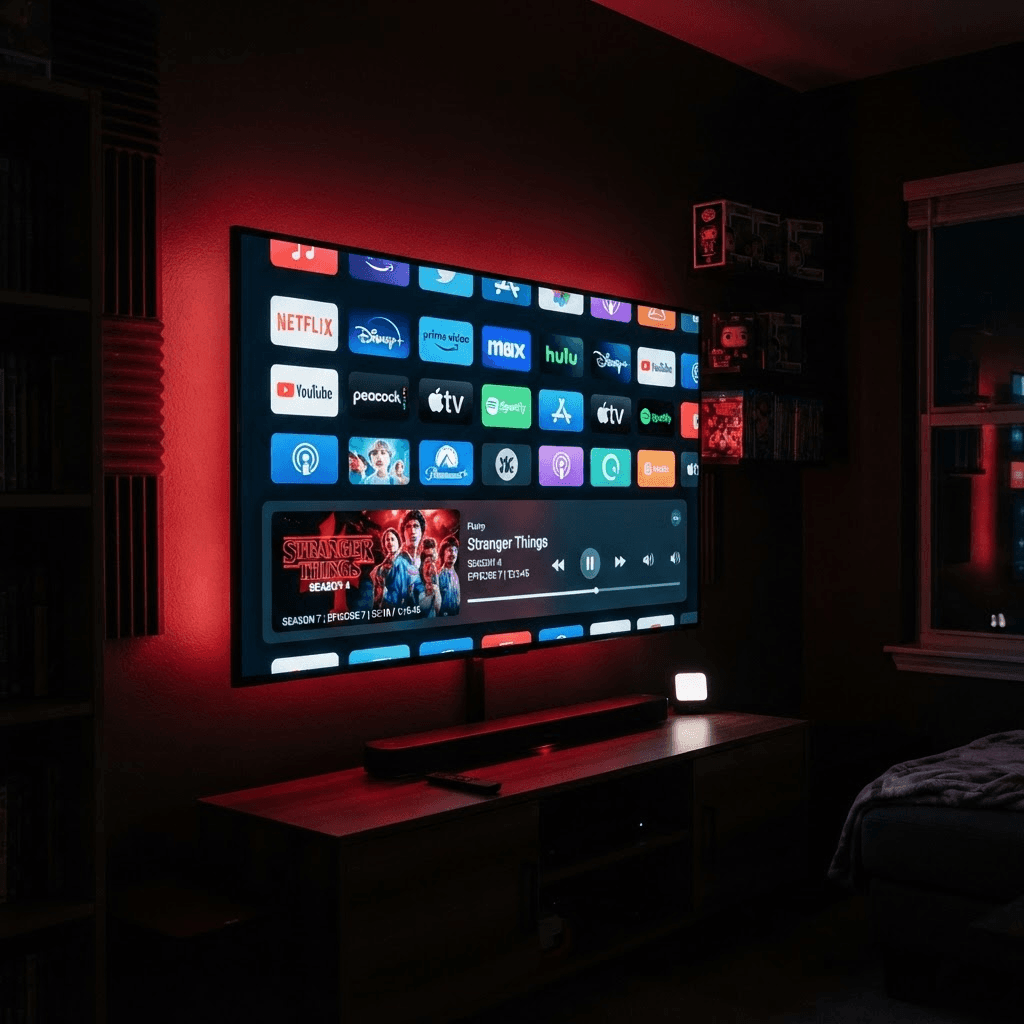
Worauf Sie beim Import achten sollten
Kopieren Sie URL oder Zugangsdaten nach Möglichkeit direkt aus der Nachricht Ihres Anbieters, statt sie manuell abzutippen – das vermeidet die häufigste Fehlerquelle beim Import. Nutzen Sie ausschließlich Zugänge, für die Sie ein autorisiertes Abonnement besitzen.
Senderliste sortieren und organisieren
Ist die Liste erfolgreich importiert, lohnt sich anschließend etwas Zeit für Struktur: Favoriten markieren, Sendergruppen nach Sport, Filmen, Serien, Nachrichten oder Kindern anlegen und selten genutzte Sender ausblenden. Eine ausführliche Schritt-für-Schritt-Anleitung inklusive Backup-Tipps und Troubleshooting finden Sie in unserem separaten Artikel IPTV Sender sortieren und Favoriten erstellen.
EPG und Senderliste im Zusammenspiel
Der elektronische Programmführer baut auf der Senderliste auf: Er zeigt zu jedem geladenen Sender die passenden Sendungsinformationen an, sofern eine entsprechende EPG-Kennung oder eine separate EPG-Adresse hinterlegt ist. Wie der EPG im Detail funktioniert und eingerichtet wird, erklären wir ausführlich in unserem Artikel IPTV EPG erklärt.
Senderliste aktualisieren: Warum und wie
Anbieter passen ihre Playlist regelmäßig an – neue Sender kommen hinzu, technische Adressen ändern sich, einzelne Kanäle werden entfernt. Die meisten Player laden die Liste beim App-Start automatisch neu, bieten zusätzlich aber eine Option zum manuellen Aktualisieren in den Einstellungen, falls neue Sender nicht sofort erscheinen.
Nutzen Sie IPTV auf mehreren Geräten gleichzeitig, gilt derselbe Zugang meist parallel auf allen Geräten – eine Aktualisierung auf einem Gerät wirkt sich dabei nicht automatisch auf die anderen aus, dort muss die Liste separat neu geladen werden.
Manche Player bieten in den Einstellungen zusätzlich ein festes Intervall für die automatische Aktualisierung an, etwa einmal täglich beim ersten Start. Ist Ihnen das zu selten, hilft in der Regel ein einfacher manueller Reload direkt vor der Nutzung, ganz ohne die App neu zu installieren.
Performance bei sehr großen Senderlisten
Umfasst eine Senderliste mehrere tausend Kanäle, kann der Import spürbar länger dauern, und die Navigation ohne Struktur wird unübersichtlich. Eine durchdachte Organisation mit Favoriten und Kategorien schafft hier deutlich mehr Übersicht als eine rein alphabetische oder unsortierte Darstellung – wie Sie das konkret umsetzen, zeigt unser Artikel zum Sortieren von IPTV Sendern.
Typische Probleme beim Import und bei der Senderliste
Die folgende Übersicht zeigt die häufigsten Probleme rund um den Import und die Aktualisierung einer Senderliste.
| Problem | Mögliche Ursache | Lösung |
|---|---|---|
| Senderliste lädt gar nicht | Fehlerhafte M3U-URL oder falsche Zugangsdaten | URL bzw. Zugangsdaten prüfen und erneut eingeben |
| Import bricht während des Ladens ab | Instabile Internetverbindung während des Imports | Stabile LAN- oder WLAN-Verbindung sicherstellen |
| Playlist wird nicht aktualisiert | App nutzt noch eine zwischengespeicherte Version | Playlist manuell in den App-Einstellungen neu laden |
| Einzelne Sender lassen sich nicht abspielen | Stream-Adresse beim Anbieter aktuell nicht erreichbar | Kurz erneut versuchen oder Support des Anbieters kontaktieren |
| EPG-Daten fehlen nach dem Import | Separate EPG-Adresse wurde nicht hinterlegt | XMLTV-Adresse in den App-Einstellungen ergänzen |
Probleme rund um Sortierung, Favoriten oder doppelte Sender in einer bereits geladenen Liste behandelt ausführlich unser Artikel zum Sortieren von IPTV Sendern.

Praktische Checkliste für eine gut verwaltete Senderliste
Diese Punkte helfen dabei, eine Senderliste dauerhaft zuverlässig zu halten.
- URL oder Zugangsdaten stets direkt aus der Nachricht Ihres Anbieters übernehmen, nicht manuell abtippen
- Nach dem Import stichprobenartig prüfen, ob die wichtigsten Sender vollständig geladen wurden
- Playlist bei fehlenden neuen Sendern manuell in den App-Einstellungen aktualisieren
- Nur wirklich genutzte Sender in die Favoritenliste aufnehmen, um die Übersicht zu behalten
- Bei technischen Problemen mit einzelnen Sendern zeitnah den Support Ihres Anbieters kontaktieren
- Bei einem Gerätewechsel dieselben Zugangsdaten bzw. dieselbe Playlist-URL einfach erneut in der neuen App hinterlegen, statt einen komplett neuen Zugang anzufragen
Datenschutz und rechtliche Hinweise
Verwenden Sie für den Import ausschließlich Playlists und Zugangsdaten, für deren Nutzung Sie über ein autorisiertes Abonnement verfügen. Geben Sie Zugangsdaten nur innerhalb Ihrer IPTV-App ein, niemals auf externen Webseiten, die danach fragen. Bei allgemeinen technischen Problemen abseits der Senderliste hilft zusätzlich unser Artikel Die häufigsten IPTV Fehler und ihre einfachen Lösungen.
Teilen Sie Ihre persönlichen Zugangsdaten oder Ihre individuelle Playlist-URL grundsätzlich nicht mit Dritten außerhalb Ihres eigenen Haushalts, auch nicht versehentlich über Screenshots oder Support-Chats – darüber ließe sich Ihr Zugang sonst ungewollt von fremden Geräten mitnutzen.
Fazit
Eine gut verwaltete IPTV Senderliste ist die Grundlage für ein angenehmes Fernseherlebnis: sauber importiert, regelmäßig aktualisiert und mit den wichtigsten Sendern als Favoriten griffbereit. Anders als beim reinen Sortieren geht es bei der Senderliste selbst vor allem darum, dass die Datenquelle zuverlässig geladen wird und aktuell bleibt.
Für die tägliche Organisation Ihrer bereits geladenen Sender – Favoriten, Kategorien und Reihenfolge – lohnt sich ein Blick in unseren Artikel IPTV Sender sortieren und Favoriten erstellen.
Noch auf der Suche nach dem passenden Zugang für Ihre Senderliste? Vergleichen Sie unsere Tarife und starten Sie direkt mit dem Import.
Häufige Fragen
Wie erstelle ich eine IPTV Senderliste?
Eine Senderliste entsteht, sobald Sie eine M3U-Playlist-URL oder die Zugangsdaten Ihres autorisierten Anbieters in Ihrer IPTV-App hinterlegen. Die App lädt daraufhin automatisch alle verfügbaren Kanäle.
Was ist der Unterschied zwischen einer Senderliste und einer M3U-Playlist?
Die M3U-Playlist ist die technische Datenquelle bzw. Datei, aus der die Senderliste aufgebaut wird. Die Senderliste selbst ist die für Sie sichtbare, navigierbare Übersicht in der App.
Warum lädt meine Senderliste nicht?
Häufigste Ursachen sind eine fehlerhafte Playlist-URL, falsch eingegebene Zugangsdaten oder eine instabile Internetverbindung während des Imports.
Wie sortiere ich meine IPTV Senderliste?
Nach dem Import lassen sich Sender in den meisten Apps markieren, verschieben und in Kategorien einteilen. Eine ausführliche Anleitung finden Sie in unserem Artikel IPTV Sender sortieren und Favoriten erstellen.
Wie hängen EPG und Senderliste zusammen?
Der EPG zeigt Sendungsinformationen zu den Sendern Ihrer Senderliste an, sofern eine passende EPG-Kennung oder eine separate EPG-Adresse hinterlegt ist.
Wie aktualisiere ich meine IPTV Senderliste?
Die meisten Player laden die Liste beim App-Start automatisch neu. Erscheinen neue Sender nicht sofort, hilft ein manuelles Aktualisieren der Playlist in den App-Einstellungen.
Warum funktionieren einzelne Sender in meiner Liste nicht?
Meist ist die Stream-Adresse des betroffenen Kanals beim Anbieter aktuell nicht erreichbar. In diesem Fall hilft ein späterer erneuter Versuch oder eine kurze Rückfrage beim Support.
Kann ich dieselbe Senderliste auf mehreren Geräten nutzen?
Ja, sofern Sie auf jedem Gerät dieselben Zugangsdaten oder dieselbe Playlist-URL hinterlegen. Eine Aktualisierung auf einem Gerät wirkt sich dabei nicht automatisch auf die anderen aus.
Bereit für Premium-Streaming? Werfen Sie einen Blick auf unsere Tarife oder besuchen Sie unsere FAQ-Seite für weitere Antworten. Bei individuellen Fragen erreichen Sie uns jederzeit über unsere Kontaktseite, und in unserem Blog finden Sie weitere hilfreiche Artikel rund um IPTV. Mehr zum Thema finden Sie unter IPTV Player.