IPTV Android TV einrichten: Die vollständige Anleitung 2026
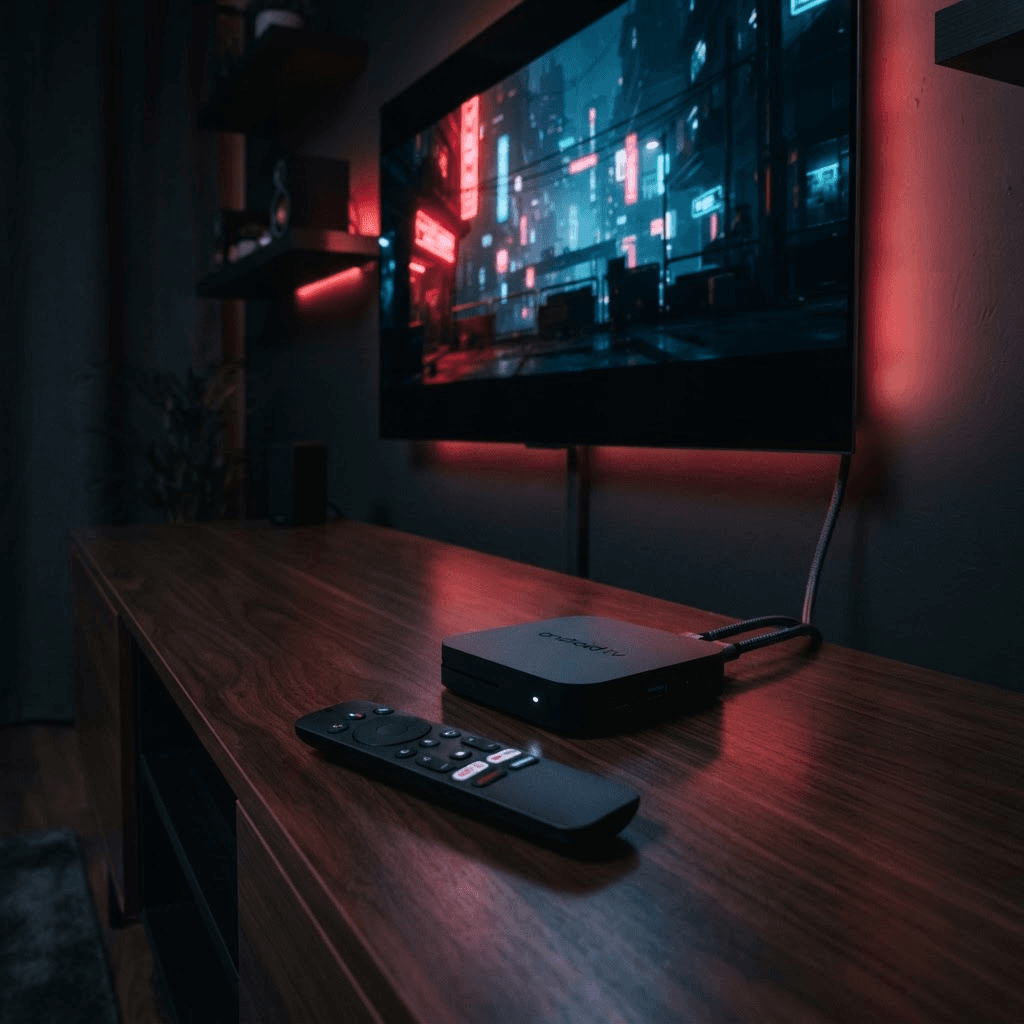
IPTV Android TV einrichten klingt zunächst technischer, als es in der Praxis ist: Mit der richtigen Reihenfolge – Geräte-Ersteinrichtung, App-Installation und Zugangsdaten – steht Live-TV meist in wenigen Minuten bereit. Android TV zählt zu den flexibelsten Plattformen für IPTV, weil sowohl der offizielle Google Play Store als auch alternative Installationswege über APK-Dateien zur Verfügung stehen. Einen ersten Überblick über Geräte und Kompatibilität bietet unsere Themenseite IPTV Android TV.
Dieser Guide führt Sie einmal komplett durch die Einrichtung: von der Anmeldung mit einem Google-Konto über die Installation der passenden App bis hin zur Kopplung der Fernbedienung und der Lösung typischer Probleme. Wer stattdessen einen plattformübergreifenden Überblick über Smart TV, Fire TV und Smartphone sucht, findet diesen in unserem Artikel IPTV App installieren.
Egal, ob Sie einen Fernseher mit integriertem Android TV besitzen oder eine separate Android TV Box an Ihren bestehenden Fernseher anschließen: Der grundlegende Ablauf der Einrichtung unterscheidet sich kaum. Nehmen Sie sich für den ersten Durchlauf ruhig etwas Zeit – ist die Grundeinrichtung einmal erledigt, laufen spätere App-Updates und Anmeldungen bei zusätzlichen Diensten meist automatisch im Hintergrund ab.
Kurz zusammengefasst
- IPTV auf Android TV einrichten gelingt in wenigen Schritten: Google-Konto anmelden, IPTV App installieren, Zugangsdaten eintragen – fertig.
- Ist eine App nicht im Google Play Store gelistet, lässt sie sich über eine Sideloading-App wie Downloader oder per Dateimanager als APK installieren.
- Die Fernbedienung wird je nach Gerät per Bluetooth oder Infrarot gekoppelt und lässt sich bei Problemen in wenigen Schritten neu verbinden.
- Für flüssige Wiedergabe empfehlen sich mindestens 2 GB RAM, ein aktueller HEVC-Decoder und eine stabile LAN- oder WLAN-Verbindung.
Dieser Artikel ist Teil unserer Themenreihe zu IPTV Geräte & Einrichtung. Den vollständigen Überblick finden Sie in unserem Hauptartikel IPTV Geräte einrichten: Das richtige Gerät finden und starten.
Das brauchen Sie für die IPTV Android TV Einrichtung
Bevor Sie loslegen, sollten folgende Punkte geklärt sein – dann dauert die eigentliche Einrichtung meist nur wenige Minuten.
- Ein Fernseher mit Android TV Betriebssystem oder eine separate Android TV Box
- Ein bereits eingerichtetes oder neu anzulegendes Google-Konto
- Eine stabile Internetverbindung, idealerweise per LAN-Kabel oder starkem WLAN
- Ihre persönlichen IPTV-Zugangsdaten oder die M3U-Playlist-URL Ihres Anbieters
- Ausreichend freier Speicherplatz für die App-Installation
Android TV oder Android-Box: Worauf Sie vorher achten sollten
„Android TV“ bezeichnet Googles offiziell zertifiziertes Betriebssystem mit einheitlicher Oberfläche und garantiertem Zugriff auf den Play Store. Günstige „Android-Boxen“ anderer Hersteller laufen dagegen oft mit einer angepassten, nicht zertifizierten Android-Version – für IPTV funktionieren in der Praxis meist beide zuverlässig, unterscheiden sich aber teils in Update-Support und Bedienkomfort.
Ein praktischer Hinweis vorab: Prüfen Sie bei einer nicht zertifizierten Android-Box am besten schon vor dem Kauf, ob der Hersteller regelmäßige Firmware-Updates anbietet. Fehlen diese über längere Zeit, kann es passieren, dass einzelne IPTV Apps irgendwann nicht mehr installiert werden können, weil die zugrunde liegende Android-Version zu veraltet ist.
Wer noch kein Gerät besitzt oder ein neues anschaffen möchte, findet einen ausführlichen Modell- und Preisvergleich in unserem Artikel IPTV Box Deutschland.
Schritt 1: Android TV mit Google-Konto einrichten
Schalten Sie das Gerät zum ersten Mal ein und folgen Sie der Ersteinrichtung: WLAN oder LAN verbinden, Google-Konto anmelden und die vorgeschlagenen Systemeinstellungen bestätigen. Ohne angemeldetes Google-Konto lässt sich später weder der Play Store noch die automatische App-Aktualisierung nutzen, weshalb dieser Schritt die Grundlage der gesamten IPTV Android TV Einrichtung bildet.
Vorinstallierte Apps und Empfehlungen, die während der Einrichtung angezeigt werden, können Sie an dieser Stelle einfach überspringen – sie sind für die spätere IPTV-Nutzung nicht erforderlich. Achten Sie außerdem darauf, dem Gerät bei der Einrichtung einen aussagekräftigen Namen zu geben, wenn Sie später Inhalte vom Smartphone an den Fernseher senden möchten – so lässt sich das richtige Gerät in einem Haushalt mit mehreren Fernsehern eindeutig auswählen.
Schritt 2: Entwickleroptionen und Sideloading aktivieren (optional)
Ist Ihre gewünschte IPTV App nicht im Play Store gelistet, benötigen Sie Zugriff auf die Entwickleroptionen. Öffnen Sie dazu Einstellungen → Geräte-Einstellungen → Info und tippen Sie mehrmals hintereinander auf die Build-Nummer, bis die Entwickleroptionen freigeschaltet werden. Aktivieren Sie anschließend unter Sicherheit & Einschränkungen die Installation aus unbekannten Quellen für die App, mit der Sie später sideloaden möchten, etwa den Dateimanager oder eine Downloader-App.
Installieren Sie die gewünschte App direkt über den Play Store, können Sie diesen Schritt vollständig überspringen.
Schritt 3: IPTV App über den Google Play Store installieren
Öffnen Sie den Play Store auf Ihrem Android TV und suchen Sie über die Fernbedienung oder per Spracheingabe nach der gewünschten IPTV App. Bestätigen Sie die Installation wie bei jeder anderen App auch. Praktisch: Alternativ lässt sich eine App auch bequem über den Play Store auf dem Smartphone suchen und per „Installieren“-Button direkt an den Fernseher senden, sofern beide Geräte mit demselben Google-Konto verknüpft sind.
Beachten Sie, dass manche IPTV Apps ausschließlich für Smartphones oder Tablets veröffentlicht sind und deshalb auf Android TV im Play Store gar nicht erst auftauchen – in diesem Fall bleibt nur der Weg über Sideloading.
Schritt 4: IPTV App per APK installieren (Sideloading)
Für Apps außerhalb des Play Store hat sich eine kostenlose Downloader-App bewährt, die auch auf Android TV verfügbar ist. Alternativ lässt sich eine APK-Datei per USB-Stick übertragen und über einen Dateimanager installieren.
- Eine Sideloading-App wie „Downloader“ über den Play Store installieren
- Die offizielle Download-URL der gewünschten IPTV App eingeben
- Die Installation bestätigen, auch wenn Google Play Protect zunächst eine Warnung anzeigt
- Die neu installierte App über den Startbildschirm öffnen
Sicherheitshinweis beim Sideloading
Installieren Sie APK-Dateien ausschließlich aus offiziellen, vertrauenswürdigen Quellen. Eine Play-Protect-Warnung bedeutet nicht automatisch, dass eine App schädlich ist, sollte aber immer ein Anlass sein, die Quelle vor der Bestätigung noch einmal zu prüfen.
Schritt 5: Zugangsdaten oder Playlist eintragen
Beim ersten Start fragt die App nach Ihren Zugangsdaten – je nach Anbieter entweder Benutzername und Passwort (Xtream Codes) oder eine M3U-Playlist-URL. Was genau der Unterschied zwischen beiden Anmeldemethoden ist und wie das EPG dabei automatisch mitgeladen wird, erklären wir ausführlich in unserem Artikel IPTV App installieren. Nach der Bestätigung lädt die App automatisch alle verfügbaren Kanäle.
Fernbedienung mit dem Android TV koppeln
Die meisten Android TV Boxen und Fernseher werden mit einer Bluetooth-Fernbedienung ausgeliefert, die bei der Ersteinrichtung automatisch gekoppelt wird. Reagiert die Fernbedienung nicht, öffnen Sie Einstellungen → Fernbedienungen & Zubehör und starten den Kopplungsvorgang manuell neu, meist durch gleichzeitiges Drücken von Home- und Zurück-Taste für einige Sekunden.
Ältere oder besonders günstige Boxen setzen dagegen auf eine klassische Infrarot-Fernbedienung, die ohne Kopplung funktioniert, dafür aber direkten Sichtkontakt zum Empfänger benötigt. Manche Nutzer verzichten alternativ ganz auf eine separate Fernbedienung und steuern den Android TV per HDMI-CEC direkt über die Fernbedienung des Fernsehers.
Wer lieber ohne Fernbedienung navigiert, kann viele Android TV Geräte zusätzlich über eine Begleit-App auf dem Smartphone steuern, die Tastatureingaben, Sprachsuche und einen einfachen Touch-Trackpad-Modus bereitstellt – praktisch etwa für die Eingabe langer Playlist-URLs oder Zugangsdaten, die sich über eine Bildschirmtastatur nur mühsam eintippen lassen.
EPG und Kanäle auf Android TV nutzen
Der elektronische Programmführer wird auf Android TV innerhalb der jeweiligen IPTV-App angezeigt, nicht in der systemweiten Suche des Fernsehers. Nutzen Sie mehrere IPTV Apps parallel, verwaltet jede davon ihr eigenes EPG unabhängig von den anderen. Wie der Programmführer im Detail funktioniert und wie Sie typische Anzeigeprobleme beheben, lesen Sie in unserem Artikel IPTV EPG erklärt.
Bildqualität und Leistung auf Android TV optimieren
Für eine flüssige Wiedergabe in HD oder 4K sollte Ihr Android TV Gerät über einen aktuellen HEVC-Hardware-Decoder sowie mindestens 2 GB Arbeitsspeicher verfügen. Prüfen Sie außerdem unter Einstellungen → Anzeige, ob die Ausgabeauflösung zum angeschlossenen Fernseher passt, und schließen Sie im Hintergrund laufende Apps regelmäßig, um Arbeitsspeicher freizugeben.
Bei älteren oder besonders günstigen Android-Boxen lohnt sich zusätzlich ein Blick in die Speicherverwaltung: Ist der interne Speicher fast vollständig belegt, reagieren Android TV Geräte spürbar träger, auch beim Wechsel zwischen Kanälen. Deinstallieren Sie in diesem Fall ungenutzte Apps oder leeren Sie regelmäßig den Cache, um ausreichend Reserve für eine flüssige Bedienung zu behalten.
Detaillierte Einstellungen direkt innerhalb der IPTV App, etwa zur Wahl zwischen Hardware- und Software-Decoder, erklären wir separat in unserem Artikel IPTV Bildqualität verbessern.
Android TV System und Apps aktuell halten
Aktivieren Sie automatische App-Updates im Play Store und prüfen Sie regelmäßig unter Einstellungen → System auf verfügbare Systemaktualisierungen. Aktuelle Versionen bringen häufig nicht nur neue Funktionen, sondern schließen auch bekannte Sicherheitslücken. Eine offizielle Übersicht zu Systemeinstellungen und Gerätepflege bietet die Android TV Hilfe von Google.
Häufige Probleme bei der IPTV Android TV Einrichtung
Auch bei einer sorgfältigen Einrichtung treten gelegentlich typische Probleme auf. Die folgenden Lösungen decken die häufigsten Fälle ab.
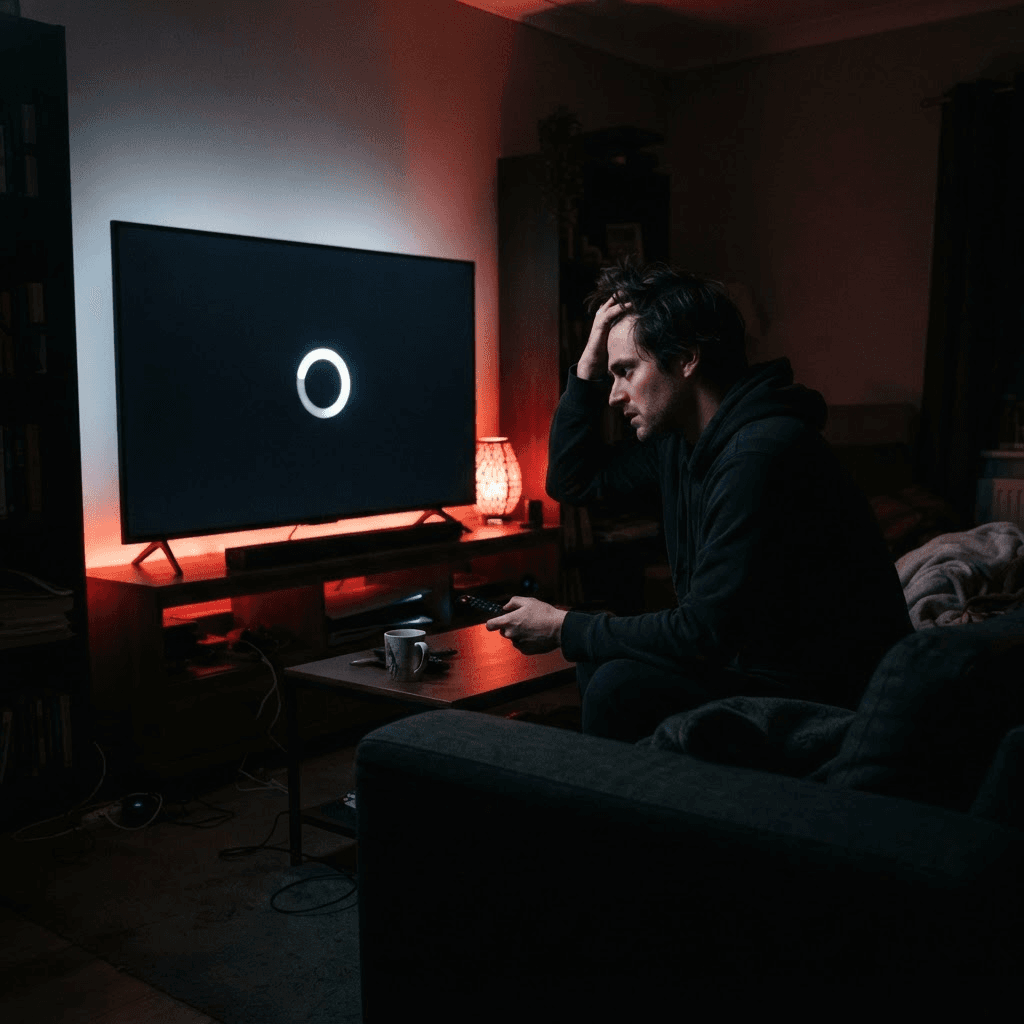
IPTV App wird im Play Store nicht gefunden
Manche Apps sind ausschließlich für Smartphones veröffentlicht oder in bestimmten Regionen nicht gelistet. Installieren Sie die App in diesem Fall per Sideloading über die offizielle Download-URL.
Google Play Protect blockiert die Installation
Bestätigen Sie die Installation manuell über „Trotzdem installieren“, sofern Sie der Quelle der APK-Datei vertrauen. Laden Sie APK-Dateien ausschließlich von der offiziellen Seite der jeweiligen App herunter.
Fernbedienung reagiert nicht mehr
Legen Sie neue Batterien ein und koppeln Sie die Fernbedienung über Einstellungen → Fernbedienungen & Zubehör neu. Bei kabelgebundener HDMI-CEC-Steuerung hilft oft ein Neustart von Fernseher und Box.
Bild ruckelt oder lädt nur langsam
Prüfen Sie Ihre Internetgeschwindigkeit und wechseln Sie nach Möglichkeit von WLAN auf eine LAN-Verbindung. Eine ausführliche Anleitung dazu liefert unser Artikel IPTV Internetgeschwindigkeit.
App stürzt ab oder bleibt hängen
Leeren Sie den App-Cache unter Einstellungen → Apps → App auswählen → Cache leeren, oder deinstallieren und installieren Sie die App neu. Prüfen Sie zusätzlich, ob eine aktuellere Version verfügbar ist.
Fazit
IPTV Android TV einrichten ist in der Praxis in wenigen Schritten erledigt: Google-Konto anmelden, App installieren – wahlweise über den Play Store oder per Sideloading –, Zugangsdaten eintragen und die Fernbedienung koppeln. Die größte Stärke von Android TV bleibt dabei die Offenheit der Plattform, die Ihnen bei Bedarf mehr Installationswege lässt als geschlossenere Systeme.
Sollten dennoch einmal Probleme auftreten, helfen die in diesem Artikel beschriebenen Lösungen in den meisten Fällen sofort weiter. Bei individuellen Fragen zur Einrichtung steht Ihnen unser Support-Team gerne persönlich zur Seite.
Noch kein passendes Abo? Vergleichen Sie unsere Tarife und starten Sie noch heute mit IPTV auf Ihrem Android TV.
Häufige Fragen
Wie richte ich IPTV auf Android TV ein?
Melden Sie sich mit einem Google-Konto an, installieren Sie eine IPTV App über den Play Store oder per Sideloading und tragen Sie anschließend Ihre Zugangsdaten oder M3U-Playlist ein. Danach lädt die App automatisch alle verfügbaren Kanäle.
Welche IPTV App eignet sich für Android TV?
Grundsätzlich funktionieren alle gängigen IPTV Apps mit Xtream-Codes- oder M3U-Unterstützung auf Android TV. Einen ausführlichen Vergleich zweier beliebter Apps finden Sie in unserem Artikel [TiviMate vs. IBO Player](/blog/tivimate-vs-ibo-player-beste-app).
Was tue ich, wenn meine IPTV App nicht im Play Store gelistet ist?
Installieren Sie die App per Sideloading über eine Downloader-App und die offizielle Download-URL des Anbieters, nachdem Sie die Installation aus unbekannten Quellen in den Entwickleroptionen aktiviert haben.
Warum blockiert Google Play Protect die Installation meiner IPTV App?
Play Protect warnt standardmäßig vor Apps außerhalb des Play Store. Vertrauen Sie der Quelle, können Sie die Installation manuell über „Trotzdem installieren“ bestätigen.
Wie kopple ich die Fernbedienung meines Android TV neu?
Öffnen Sie Einstellungen → Fernbedienungen & Zubehör und starten Sie den Kopplungsvorgang erneut, meist durch gleichzeitiges gedrückt halten von Home- und Zurück-Taste.
Wie viel RAM benötigt eine Android TV Box für IPTV?
Für eine flüssige Wiedergabe empfehlen sich mindestens 2 GB Arbeitsspeicher sowie ein aktueller HEVC-Hardware-Decoder, besonders bei 4K-Inhalten.
Ist der Unterschied zwischen Android TV und einer normalen Android-Box wichtig für IPTV?
Für die reine IPTV-Nutzung funktionieren meist beide zuverlässig. Zertifiziertes Android TV bietet in der Regel einen garantierten Play-Store-Zugriff und regelmäßigere Updates.
Muss ich für IPTV auf Android TV ein Google-Konto anlegen?
Ja, ein Google-Konto ist für den Zugriff auf den Play Store sowie für automatische App- und Systemupdates erforderlich.
Quellen & weiterführende Links
Bereit für Premium-Streaming? Werfen Sie einen Blick auf unsere Tarife oder besuchen Sie unsere FAQ-Seite für weitere Antworten. Bei individuellen Fragen erreichen Sie uns jederzeit über unsere Kontaktseite, und in unserem Blog finden Sie weitere hilfreiche Artikel rund um IPTV. Mehr zum Thema finden Sie unter IPTV Android TV.