IPTV auf Fire TV Stick installieren: Schritt-für-Schritt-Anleitung 2026
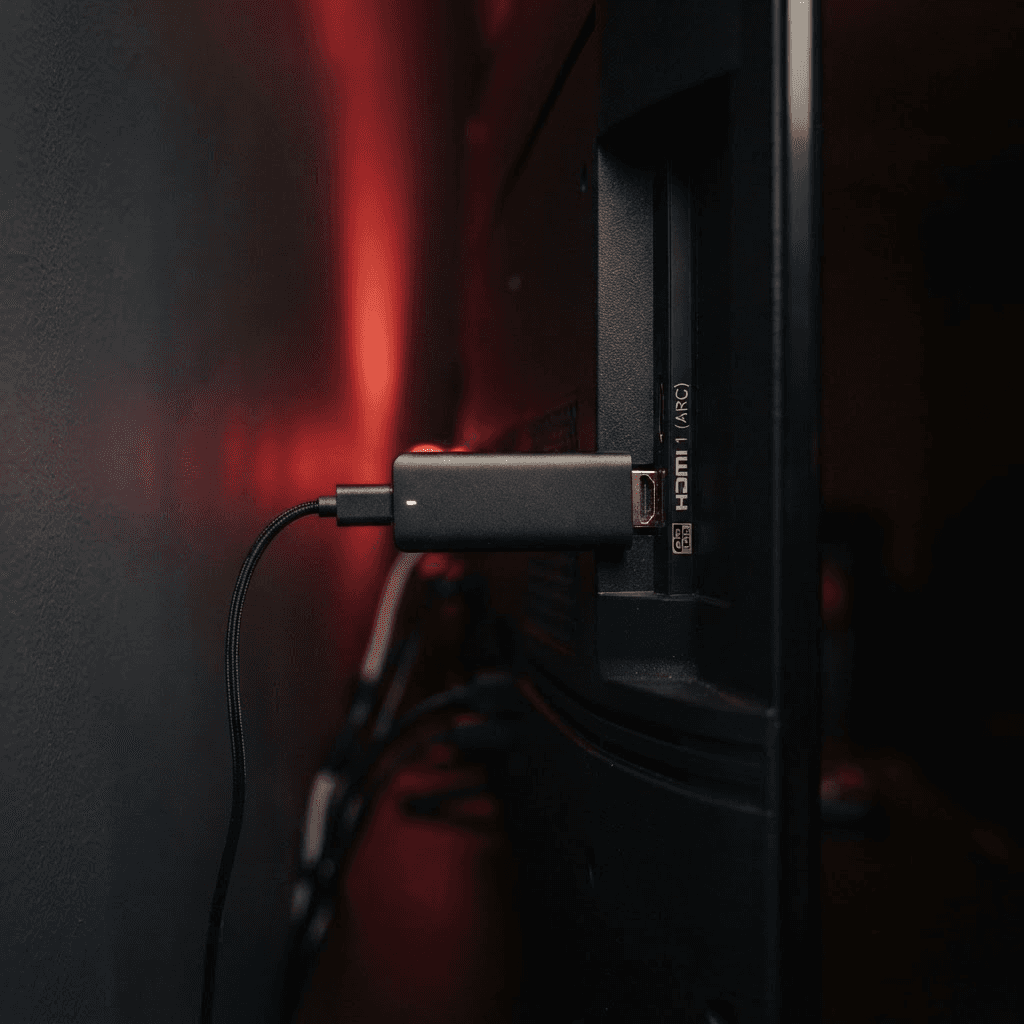
Der Amazon Fire TV Stick ist in deutschen Wohnzimmern längst zum Standardgerät für Streaming geworden – kein Wunder, dass er auch für IPTV Fire TV Stick Nutzer die erste Wahl ist. Klein, günstig, überall erhältlich und in wenigen Minuten eingerichtet: Kaum ein anderes Gerät macht den Einstieg in IPTV so unkompliziert. Noch ganz am Anfang? In unserem Artikel IPTV ohne Kabel erklären wir die Grundlagen des Umstiegs, einen allgemeinen Überblick bietet unsere Themenseite IPTV Deutschland.
Trotzdem tauchen bei der ersten Installation regelmäßig dieselben Fragen auf: Welche IPTV App Fire TV Stick eignet sich am besten? Wie bekomme ich eine App auf den Stick, die nicht im offiziellen App Store gelistet ist? Und was mache ich, wenn das Bild ruckelt oder schwarz bleibt?
Diese Anleitung führt Sie Schritt für Schritt durch die komplette Einrichtung – von der Vorbereitung über die Installation der App bis zum ersten laufenden Kanal, inklusive Lösungen für die häufigsten Stolpersteine.
Kurz zusammengefasst
- IPTV lässt sich auf dem Fire TV Stick in wenigen Minuten einrichten: App installieren, Zugangsdaten eintragen, fertig.
- IPTV Smarters Pro eignet sich für Einsteiger, TiviMate bietet mehr Anpassungsmöglichkeiten für Fortgeschrittene.
- Für Apps außerhalb des Amazon App Store wird zusätzlich die kostenlose App Downloader benötigt.
- Für echte 4K-Wiedergabe wird ein Fire TV Stick 4K oder 4K Max empfohlen.
Dieser Artikel ist Teil unserer Themenreihe zu IPTV Geräte & Einrichtung. Den vollständigen Überblick finden Sie in unserem Hauptartikel IPTV Geräte einrichten: Das richtige Gerät finden und starten.
IPTV Fire TV Stick: Warum sich der Stick ideal eignet
Der Fire TV Stick punktet gleich aus mehreren Gründen als IPTV-Gerät: Er ist günstig in der Anschaffung, benötigt lediglich einen freien HDMI-Anschluss und eine Steckdose und lässt sich unabhängig vom Fernsehermodell auf praktisch jedem Bildschirm mit HDMI-Eingang nutzen – auch auf älteren Fernsehern ohne eigenen Smart-TV-Betriebssystem.
Da der Stick auf einem angepassten Android-Betriebssystem basiert, unterstützt er alle gängigen IPTV Player für Fire TV Stick und lässt sich bei Bedarf auch mit Apps außerhalb des offiziellen App Stores erweitern – ein klarer Vorteil gegenüber manchen geschlosseneren Smart-TV-Systemen.
Das benötigen Sie vor der Installation
Bevor Sie loslegen, sollten folgende Punkte geklärt sein – dann dauert die eigentliche Einrichtung meist nur wenige Minuten. Noch unschlüssig, welcher Anbieter der richtige ist? Unser Vergleich Beste IPTV Anbieter 2026 hilft bei der Auswahl, ebenso unsere Seite IPTV Anbieter.
- Einen Fire TV Stick (idealerweise Fire TV Stick 4K oder neuer) mit aktueller Firmware
- Einen freien HDMI-Anschluss sowie eine Steckdose in Reichweite
- Eine stabile Internetverbindung, per WLAN oder optional per LAN-Adapter
- Ihre persönlichen IPTV-Zugangsdaten oder die M3U-Playlist-URL Ihres Anbieters
- Ein Amazon-Konto, das bereits auf dem Stick angemeldet ist
Schritt 1: Fire TV Stick einrichten und Apps aus unbekannten Quellen erlauben
Verbinden Sie den Fire TV Stick mit dem HDMI-Eingang Ihres Fernsehers und folgen Sie der Einrichtung mit Ihrem Amazon-Konto sowie Ihrem WLAN. Ist der Stick eingerichtet, öffnen Sie anschließend Einstellungen → Mein Fire TV → Entwickleroptionen und aktivieren dort „Apps aus unbekannten Quellen“. Dieser Schritt ist notwendig, um IPTV-Apps zu installieren, die nicht über den offiziellen Amazon App Store verfügbar sind.
Schritt 2: Die richtige IPTV App wählen
Für Fire TV Stick stehen mehrere bewährte IPTV Player zur Auswahl, die sich in Bedienkomfort, Funktionsumfang und Kosten unterscheiden. Die folgende Übersicht hilft bei der Entscheidung.
| App | Kosten | EPG-Unterstützung | Besonderheit |
|---|---|---|---|
| IPTV Smarters Pro | Kostenlos | Ja, übersichtlich | Sehr einsteigerfreundlich, große Verbreitung |
| TiviMate | Basisversion kostenlos, Premium optional | Ja, sehr detailliert | Umfangreiche Anpassungsmöglichkeiten für Fortgeschrittene |
| IBO Player | Kostenlos | Ja | Schlankes, schnelles Interface |
Alle drei Apps unterstützen M3U-Playlists sowie Xtream-Codes-Zugangsdaten und funktionieren mit den meisten IPTV-Anbietern.
Welche App eignet sich für Einsteiger?
Wer zum ersten Mal IPTV nutzt, ist mit IPTV Smarters Pro in der Regel am besten beraten: Die App ist übersichtlich aufgebaut, im Amazon App Store direkt verfügbar und erfordert keine zusätzlichen Einstellungen für den Start.
Schritt 3: IPTV App auf dem Fire TV Stick installieren
Ist die gewünschte App direkt im Amazon App Store verfügbar, genügt eine normale Installation über die Suche. Ist die App dort nicht gelistet, funktioniert die Installation über die kostenlose App „Downloader“ ebenso zuverlässig.
- Öffnen Sie den Amazon App Store und installieren Sie die App „Downloader“
- Starten Sie Downloader und geben Sie die offizielle Download-URL der gewünschten IPTV-App ein
- Bestätigen Sie die Installation, sobald die Datei heruntergeladen wurde
- Öffnen Sie die neu installierte IPTV-App über den Startbildschirm Ihres Fire TV Stick
Schritt 4: Zugangsdaten oder M3U-Playlist eintragen
Beim ersten Start fragt die App nach Ihren Zugangsdaten. Je nach App und Anbieter tragen Sie entweder Benutzername und Passwort (Xtream-Codes-Login) oder eine M3U-Playlist-URL ein, die Sie nach Abschluss Ihres Abonnements per E-Mail oder von unserem Support erhalten. Nach der Bestätigung lädt die App automatisch alle verfügbaren Kanäle sowie den elektronischen Programmführer.
Xtream Codes vs. M3U-Playlist: Was ist der Unterschied?
Bei einem Xtream-Codes-Login melden Sie sich mit Benutzername, Passwort und einer Server-Adresse an – die App kommuniziert dabei aktiv mit dem Server des Anbieters und kann Kanäle, EPG und VOD-Bibliothek automatisch synchron halten. Eine M3U-Playlist-URL ist dagegen eine einfache Liste aller Kanäle, die von der App eingelesen wird. Beide Methoden funktionieren zuverlässig, wobei Xtream Codes in der Regel den komfortableren, weil automatisch aktualisierten Funktionsumfang bietet.
Schritt 5: Kanäle, EPG und Kategorien einrichten
Die meisten IPTV Player für Fire TV Stick sortieren Kanäle automatisch in Kategorien wie Deutschland, Sport, Kinder oder International. Nehmen Sie sich nach der Ersteinrichtung ein paar Minuten Zeit, um Favoriten zu markieren und selten genutzte Kategorien auszublenden – das macht die tägliche Nutzung spürbar angenehmer.
Fire TV Stick vs. Android-TV-Box vs. integrierter Smart-TV-Store
Neben dem Fire TV Stick gibt es weitere Wege, IPTV auf dem Fernseher zu nutzen. Welche Lösung sich am besten eignet, hängt vor allem davon ab, welches Gerät Sie bereits besitzen und wie viel Kontrolle über die Softwareauswahl Sie wünschen.
| Gerät | Einrichtung | Für wen geeignet |
|---|---|---|
| Fire TV Stick | Sehr einfach, in wenigen Minuten erledigt | Einsteiger, die eine unkomplizierte Lösung suchen |
| Android-TV-Box | Etwas aufwendiger, dafür mehr Einstellungsmöglichkeiten | Nutzer mit Erfahrung, die maximale Flexibilität wollen |
| Integrierter Smart-TV-Store | Keine Zusatzhardware nötig | Nutzer mit neueren Smart TVs und eigenem App Store |
Fire TV Stick 4K vs. Fire TV Stick Lite: Welches Modell eignet sich am besten?
Wer noch kein Gerät besitzt, steht häufig vor der Wahl zwischen mehreren Fire-TV-Stick-Modellen. Für IPTV-Nutzung mit hoher Bildqualität lohnt sich in den meisten Fällen die Investition in ein leistungsfähigeres Modell.
| Modell | Maximale Auflösung | Empfehlung für IPTV |
|---|---|---|
| Fire TV Stick Lite | Full HD | Ausreichend für HD-Kanäle, Einsteigerlösung |
| Fire TV Stick (HD) | Full HD | Solide Mittelklasse für die meisten Haushalte |
| Fire TV Stick 4K / 4K Max | 4K Ultra HD | Empfohlen für 4K-Inhalte und beste Performance |
Mehrere Nutzerprofile und Kindersicherung einrichten
Wird der Fire TV Stick von mehreren Personen im Haushalt genutzt, lohnt sich ein Blick in die Profilfunktion der jeweiligen IPTV-App. TiviMate und IPTV Smarters Pro erlauben es, mehrere Profile mit eigenen Favoriten und Kategorien anzulegen, sodass jedes Familienmitglied seine bevorzugten Kanäle direkt vorfindet, ohne sich durch die komplette Liste klicken zu müssen.
Für Haushalte mit Kindern bieten viele Apps zusätzlich eine PIN-geschützte Kindersicherung für bestimmte Kategorien wie Erwachseneninhalte oder Nachrichten mit belastenden Bildern. Diese Funktion findet sich meist in den Einstellungen unter „Elternkontrolle“ oder „Parental Control“ und lässt sich in wenigen Schritten aktivieren.
Häufige Probleme bei der Installation und wie Sie sie lösen
Auch wenn die Einrichtung meist reibungslos verläuft, treten gelegentlich kleinere Probleme auf. Die folgenden Lösungen decken die häufigsten Fälle ab.
Bild ruckelt oder Kanal lädt nur langsam (Pufferung)
Prüfen Sie zunächst Ihre Internetgeschwindigkeit und wechseln Sie, falls möglich, von WLAN auf eine LAN-Verbindung per Adapter. Auch ein Neustart des Routers sowie des Fire TV Stick behebt viele Aussetzer bereits zuverlässig.
App startet nicht oder stürzt ab
Leeren Sie den App-Cache unter Einstellungen → Apps → [App-Name] → Cache leeren, oder deinstallieren und installieren Sie die App neu. Stellen Sie außerdem sicher, dass die aktuellste Version der App verwendet wird.
Bild bleibt schwarz, Ton ist aber vorhanden
Dieses Problem hängt häufig mit der HDMI-Verbindung zusammen. Prüfen Sie das HDMI-Kabel, testen Sie einen anderen HDMI-Eingang am Fernseher und stellen Sie im Fire TV die Bildschirmauflösung testweise auf eine niedrigere Stufe um.
Fernbedienung reagiert verzögert oder Kanalwechsel hängt
Eine verzögerte Reaktion der Fernbedienung deutet meist auf eine schwache Batterie oder eine gestörte Bluetooth-Verbindung hin. Legen Sie neue Batterien ein und koppeln Sie die Fernbedienung bei Bedarf über Einstellungen → Fernbedienungen & Bluetooth-Geräte neu. Hängt dagegen speziell der Kanalwechsel innerhalb der IPTV-App, hilft meist ein einfacher Neustart der App.
Catch-up-TV und VOD-Bibliothek auf dem Fire TV Stick nutzen
Neben dem klassischen Live-Programm bringen die meisten IPTV Player für Fire TV Stick auch eine Catch-up-Funktion mit, mit der sich bereits ausgestrahlte Sendungen der letzten Tage nachträglich abrufen lassen – praktisch, wenn eine Lieblingssendung einmal verpasst wurde. Diese Funktion ist meist direkt im EPG hinterlegt und durch ein kleines Wiedergabesymbol neben vergangenen Sendungen erkennbar.
Zusätzlich bieten viele Anbieter eine umfangreiche VOD-Bibliothek mit Filmen und Serien, die über einen eigenen Menüpunkt in der App erreichbar ist. So lässt sich der Fire TV Stick nicht nur für Live-TV, sondern auch als vollwertige Streaming-Zentrale für Filmabende nutzen, ganz ohne zusätzliche App.
Tipps für die beste Streaming-Qualität auf dem Fire TV Stick
Mit ein paar zusätzlichen Handgriffen lässt sich die Streaming-Qualität spürbar verbessern.
- Nutzen Sie nach Möglichkeit eine LAN-Verbindung statt WLAN für maximale Stabilität
- Platzieren Sie den WLAN-Router möglichst nah am Fernseher oder nutzen Sie einen WLAN-Repeater
- Schließen Sie im Hintergrund laufende Apps, um Arbeitsspeicher freizugeben
- Halten Sie sowohl die IPTV-App als auch die Fire-TV-Systemsoftware stets aktuell
- Vermeiden Sie parallele Downloads oder Streams anderer Geräte im selben Netzwerk während des Fernsehens
Fazit
IPTV Fire TV Stick einzurichten ist auch für technisch weniger versierte Nutzer in wenigen Minuten erledigt: App auswählen, installieren, Zugangsdaten eintragen – und schon stehen tausende Kanäle sowie eine umfangreiche VOD-Bibliothek zur Verfügung.
Sollten dennoch einmal Probleme auftreten, helfen die in diesem Artikel beschriebenen Lösungen in den meisten Fällen sofort weiter. Bei individuellen Fragen zur Einrichtung steht Ihnen außerdem unser Support-Team jederzeit persönlich zur Seite.
Noch kein passendes Abo? Vergleichen Sie unsere Tarife und starten Sie noch heute mit IPTV auf Ihrem Fire TV Stick.
Häufige Fragen
Welche IPTV App ist für den Fire TV Stick am besten geeignet?
IPTV Smarters Pro eignet sich besonders für Einsteiger, während TiviMate durch umfangreichere Anpassungsmöglichkeiten überzeugt. Beide Apps sind kostenlos nutzbar und unterstützen die gängigen Zugangsdatenformate.
Wie installiere ich eine IPTV App, die nicht im Amazon App Store gelistet ist?
Installieren Sie die kostenlose App „Downloader“ aus dem Amazon App Store, aktivieren Sie „Apps aus unbekannten Quellen“ in den Entwickleroptionen und laden Sie die gewünschte App über die offizielle Download-URL herunter.
Warum ruckelt mein IPTV-Stream auf dem Fire TV Stick?
Meist liegt es an einer zu langsamen oder instabilen Internetverbindung. Eine LAN-Verbindung statt WLAN sowie ein Neustart von Router und Stick lösen das Problem in den meisten Fällen.
Brauche ich den Fire TV Stick 4K für IPTV in 4K-Qualität?
Für echte 4K-Wiedergabe wird ein Fire TV Stick 4K oder 4K Max empfohlen. Für HD- und Full-HD-Kanäle reicht auch ein einfacheres Modell wie der Fire TV Stick Lite aus.
Kann ich mehrere IPTV Apps gleichzeitig auf dem Fire TV Stick nutzen?
Ja, es lassen sich problemlos mehrere IPTV-Apps parallel installieren. Viele Nutzer testen so, welche Oberfläche und welcher Funktionsumfang ihnen am meisten zusagt.
Was ist der Unterschied zwischen Xtream Codes und einer M3U-Playlist?
Xtream Codes ist ein Login mit Benutzername, Passwort und Server-Adresse, bei dem Kanäle, EPG und VOD-Bibliothek automatisch synchron gehalten werden. Eine M3U-Playlist ist dagegen eine einfache Kanalliste, die von der App eingelesen wird. Beide Methoden funktionieren zuverlässig.
Kann ich mit IPTV auf dem Fire TV Stick auch verpasste Sendungen nachschauen?
Ja, viele IPTV Player bieten eine Catch-up-Funktion direkt im elektronischen Programmführer, mit der sich bereits ausgestrahlte Sendungen der letzten Tage nachträglich abrufen lassen.
Quellen & weiterführende Links
Bereit für Premium-Streaming? Werfen Sie einen Blick auf unsere Tarife oder besuchen Sie unsere FAQ-Seite für weitere Antworten. Bei individuellen Fragen erreichen Sie uns jederzeit über unsere Kontaktseite, und in unserem Blog finden Sie weitere hilfreiche Artikel rund um IPTV. Mehr zum Thema finden Sie unter IPTV Fire TV Stick.